
Paano ko i-pause ang oras ko sa Piso WiFi?
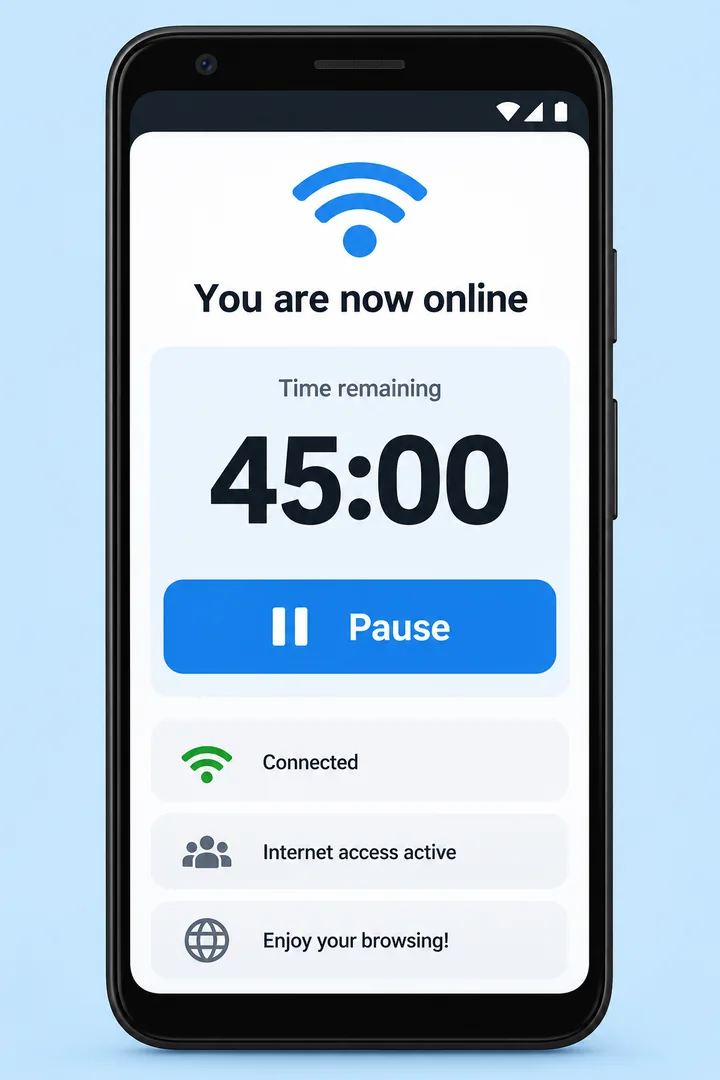
Kumonekta sa network ng Piso WiFi muna. Buksan 10.0.0.1 kung ito ang address ng login para sa iyong network. Tap Pause. Maghintay hanggang sa sabihin ng pahina na ang iyong oras ay isinuspend. Mamaya, gamitin ang parehong phone o laptop at tap Resume.
Hindi makita ang Pause button? Tingnan ang mga karaniwang problema.
Paano i-pause at i-resume ang iyong session
Gamitin ang parehong phone o laptop na ginamit mo noong nagbayad ka. Ang mga pangalan ng button ay maaaring magkakaiba sa bawat machine.
Kumonekta sa network ng Piso WiFi
Buksan ang mga setting ng WiFi at pumili ng network mula sa tindahan o vendo machine.
Buksan ang pahina ng login
Itype 10.0.0.1 sa address bar ng iyong browser. Kung hindi ito gumagana, ang iyong network ay maaaring gumamit ng ibang address.
Magdagdag ng mga barya o gumamit ng voucher
Sundin ang mga tagubilin sa pahina. Bago ka mag-browse, tingnan mo kung na-add ang iyong oras.
I-tap ang Pause
Tingnan sa tabi ng timer ang Pause o Pause Time. Tap it, then maghintay ng isang paused message.
Bumalik at i-resume
Kumonekta muli sa parehong network sa parehong device. Buksan ang pahina at tap Resume o Continue.
Ang ilang mga vendo ay may limit sa bilang ng beses na pwede mong i-pause, gaano katagal ang pause, o kailan ang iyong load ay mag-e-expire.
Kung ang kontrol ay nawawala, gamitin ang checklist para sa nawawalang Pause button.
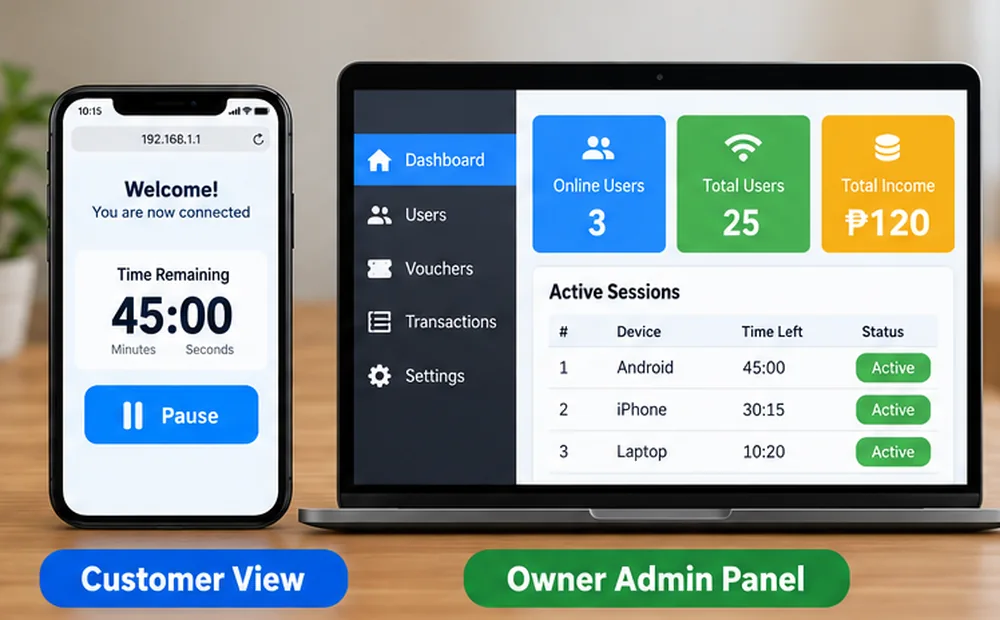
Piso WiFi login: customer portal o owner admin page?
Gamitin ang customer portal upang tingnan ang iyong binayad na oras. Ang admin page ay para sa may-ari na namamahala sa vendo.
| Detalye | Portal ng customer | Panel ng admin |
|---|---|---|
| Layunin | Simulan, i-pause, o i-resume ang isang bayad na session | Mamamahala sa mga rate, user, at mga setting ng makina |
| Address | http://10.0.0.1 kung ito ang iyong gateway | Madalas na sinusundan ng gateway na may /admin; tingnan ang iyong sistema |
| Kung ano ang kailangan mo | Ang tamang WiFi network at valid credit | Ang mga detalye ng login ng may-ari na may autorisasyon |
| Kung hindi ito magtagumpay | Tingnan ang iyong koneksyon sa WiFi at gateway | Tingnan ang dokumentasyon ng na-install na platform |
Ang 10.0.0.1 ay isang lokal na address ng network, hindi ang address ng website na ito. Ang iyong operator ay maaaring gumamit ng ibang gateway. Kung ang portal ay hindi magbubukas, tingnan muna ang koneksyon at gateway.
Kailangan ang mga buong hakbang sa pag-login? Sundin ang patnubay sa pag-login ng customer ng Piso WiFi.
Ano ang Piso WiFi pause time?
Ang Piso WiFi ay isang pay-as-you-go internet, madalas na matatagpuan sa mga sari-sari store at lokal na tindahan. Sumali sa vendo WiFi, buksan ang pahina ng login, then magdagdag ng coins o gumamit ng voucher upang makakuha ng online. Ang iba pang mga option sa pagbabayad ay depende sa operator.
Kung ang iyong vendo ay mayroon nito Ang Pause ay maaaring humawak ng iyong mga hindi ginamit na minuto habang ikaw ay kumukuha ng isang break. Gamitin ang parehong phone o laptop upang i-resume mamaya.
Ang address na 10.0.0.1 ay isang lokal na gateway. Ito ay gumagana lamang kapag ikaw ay kumonekta sa isang network na gumagamit ng address na iyon.
Buksan ang portal ng Piso WiFi mo sa Chrome o Safari
Tatlong mabilis na pagsusuri
- Kumonekta sa network ng WiFi ng makina.
- I-type ang address sa address bar ng browser, hindi sa Google search.
- Maghintay sa screen ng session bago pumili ng Pause o Resume.
Chrome sa Android o Samsung
Panatilihin ang tamang network ng WiFi na na-select. Kung ang phone mo ay lumipat sa mobile data, tingnan kung ikaw ay nakakamit pa rin sa lokal na portal. Kung ang isang VPN ay nagbablok sa gateway, pansamantala itong i-disconnect habang binubuksan ang portal, pagkatapos ay ibalik ang normal na setting pagkatapos.
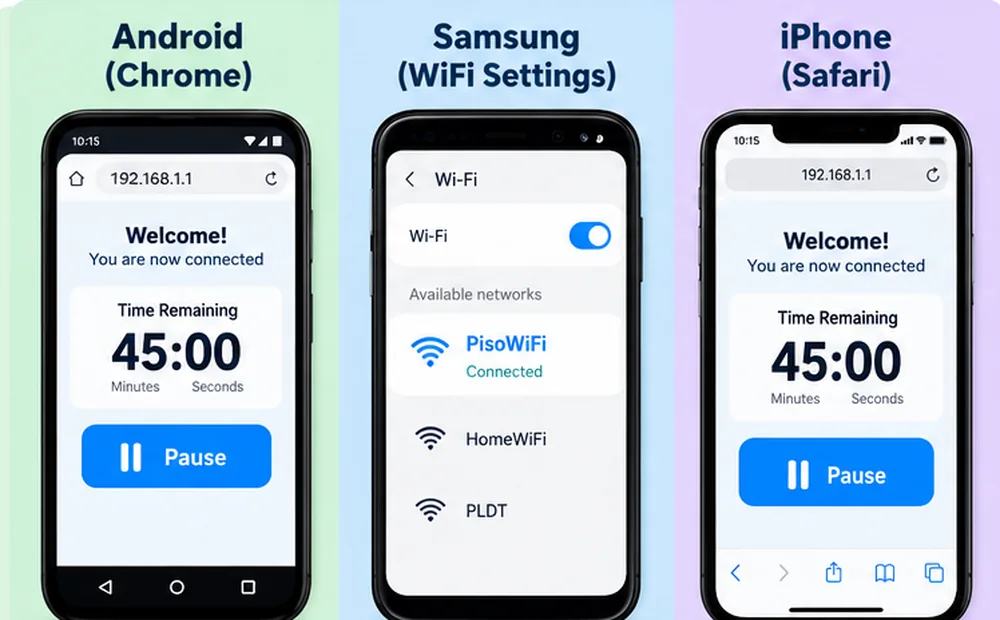
Safari sa iPhone o iPad
Buksan ang Settings → WiFi at pumili ng network ng operator. Kumpletuhin ang screen ng login kung ito ay lumitaw. Kung hindi ito lumitaw, buksan ang Safari at i-enter ang address ng gateway ng network.
Gamitin ang parehong phone o laptop sa iyong bayad na session. Huwag burahin ang data ng browser o i-reset ang setting ng WiFi bago tingnan ang mas simple na mga solusyon.
Naghahanap ng download? Suriin kung Piso WiFi app o browser portal ang kailangan mo bago mag-install.
Piso WiFi oras, limit ng pag-pause, at pag-expire
Ang mga minuto na natitira at petsa ng pag-expire ay hindi pareho. Mayroon ding ilang mga plano na may limit sa data. Tingnan ang mga ito bago kumuhang matagal na pag-pause.
| Termino | Ano ang ibig sabihin nito | Ano ang susuriin |
|---|---|---|
| Natitirang oras | Mga minuto ng pagba-browse na natitira sa iyong session | Basahin ang balanse bago ka mag-pause |
| Limit ng pag-pause | Gaano kadalas o gaano katagal ang isang pag-pause ay pinapayagan | Tingnan ang pinapayagang bilang ng pag-pause at tagal |
| Pag-expire | Ang deadline para sa paggamit ng iyong kredito | Tanungin kung ang kredito ay nag-e-expire habang nag-pause |
| Limitasyon ng data | Ang dami ng data na available, kung ang iyong plano ay may cap | Tingnan ang parehong oras at data na balanse |
Ang iyong portal ay maaaring humawak ng mga 45 minuto na iyon habang ang pag-pause ay pinapayagan. Ngunit kung ang iyong load ay nag-e-expire bago ka bumalik, maaari kang mawalan ng access kahit na may oras na natitira. Tingnan ang sariling mga patakaran ng iyong vendo; ang halimbawang ito ay hindi isang nakapirming patakaran.
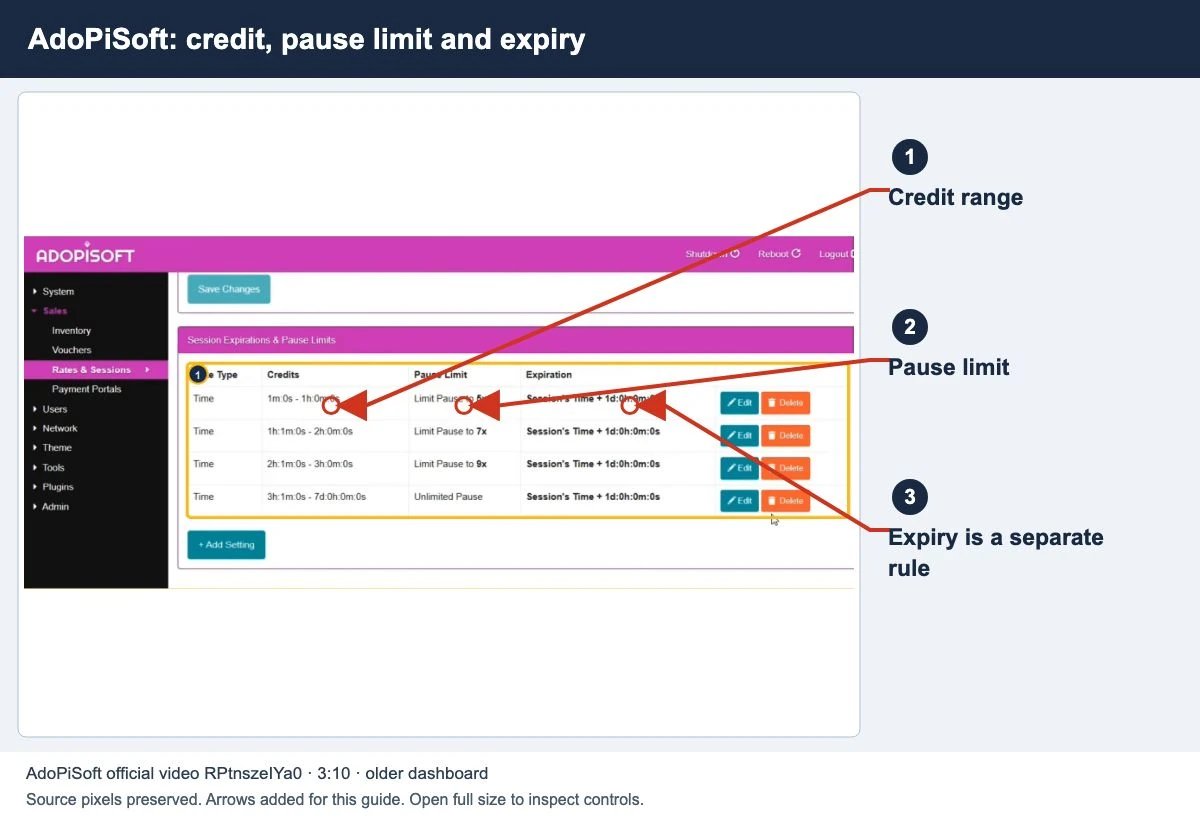
Ang AdoPiSoft ay pinapayagan ang mga may-ari na itakda ang mga limit ng pag-pause at pag-expire para sa mga suportadong uri ng session. Ang ibang mga sistema ay maaaring gumana nang iba. Tingnan Mga setting ng session ng AdoPiSoft.
Kailangan ng isang mas malapit na pagtingin? Basahin ang mga barya ay tinatanggap ngunit walang oras na nadagdag o ang session ay nag-expire pagkatapos ng pag-pause.
Pause, disconnect o log out: ano ang nagbabago?
Ang pagsasara ng page, pagpatay ng WiFi at pagpindot ng Pause ay iba't ibang mga gawain. Ang portal lamang ang makakapagbigay sa iyo kung itinigil ang iyong binayarang oras.
| Gawain | Ano ang mangyayari | Bago ka umalis |
|---|---|---|
| Pause sa portal | Maaaring mahawakan ang binayarang oras sa ilalim ng mga tuntunin ng operator | Maghintay ng pagpapatunay ng pag-pause |
| Patayin ang WiFi | Nagdidisconnect sa iyong phone; ang timer ay maaaring magpatuloy na tumakbo | Huwag mag-assume na ito ay nagpapause sa session |
| Isarado ang browser | Nagpapasarado ng page; hindi ito nagrerequest ng pag-pause | Suriin ang katayuan ng session bago |
| Log out | Nagtatapos ng access; ang paggamot sa unused credit ay iba-iba | Basahin ang pagpapatunay bago tanggapin |
Paano malalaman kung ang iyong session ay na-pause
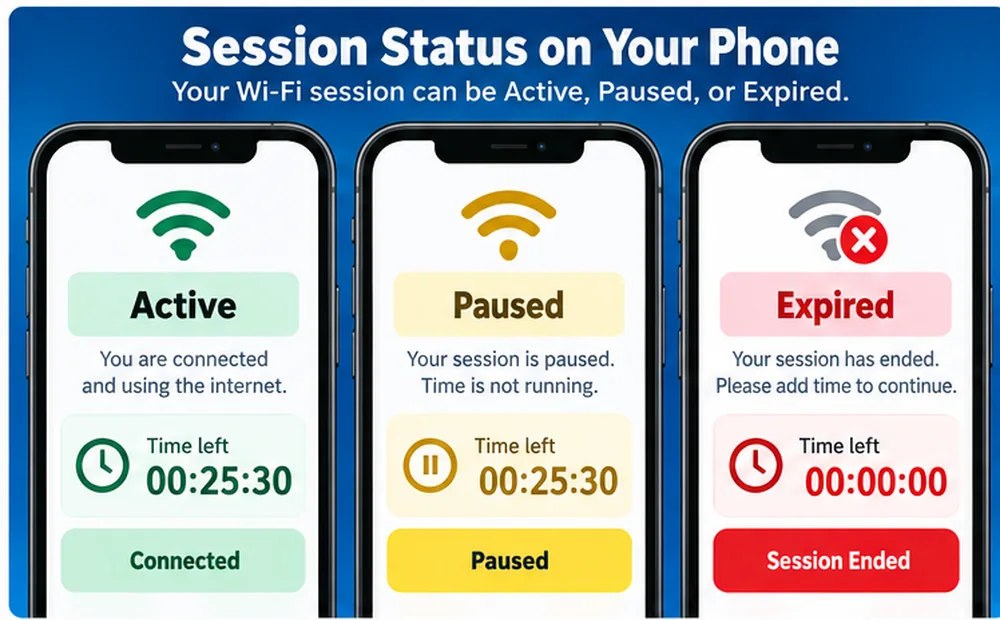
Suriin ang mensahe sa iyong portal. Ang mga halimbawa na ito ay nagpapaliwanag ng mga karaniwang katayuan ng session; ang mga salita sa iyong screen ay maaaring magkakaiba.
| Katayuan | Ano ang dapat tingnan | Ang iyong susunod na gawain |
|---|---|---|
| Aktibo | Ang isang tumatakbo na countdown o isang aktibong mensahe ng session | Pumili ng Pause kung gusto mong itigil ang paggamit ng oras |
| Na-pause | Ang isang na-pause na mensahe at isang Resume o Continue control | Suriin ang limit ng pag-pause at petsa ng pag-expire bago umalis |
| Nag-expire | Ang isang mensahe ng pag-expire o walang usable credit | Suriin ang mga pamamaraan sa pag-expire; tanungin ang operator kung mali ang hitsura ng balanse |
| Hindi Nakakonekta | Ang iyong phone ay hindi na nasa WiFi network | Muling magkonekta at suriin ang portal; ang pagkakahiwalay lamang ay hindi nagpapatunay ng pagpapause |
Maghintay hanggang sa ikumpirma ng portal ang pagbabago. Kung ang iyong koneksyon ay bumaba bago ang kahilingan ay dumaan, ang iyong timer ay maaaring nananatiling tumatakbo.
Bago ka umalis sa WiFi network
- Ikumpirma ang pagpapause. Hanapin ang isang pausadong mensahe o isang natigil na timer.
- Suriin ang iyong deadline. Talaan ang pagpapause na pagpapahintulot at pag-expire ng kredito.
- Panatilihin ang mga detalye ng iyong load. i-save ang balanse o voucher reference nang pribado kung kailangan mo ng suporta.
- Bumalik sa orihinal na device. Muling magkonekta sa parehong network at buksan ang portal nito.
Ang oras ay nawala sa panahon ng pagpahinga? Basahin ang bakit ang isang nakapaukit na sesyon ng Piso WiFi ay maaaring mag-expire.
Awtomatikong nagpa-pause ba ang Piso WiFi?
Maaaring gawin ng ilang sistema, ngunit suriin bago mo ito asahan. Ang AdoPiSoft documents ay nagpapakita ng optional na awtomatikong pagpapause kapag ang isang device ay hindi nakakonekta o ang internet ay bumaba, at awtomatikong pagpapause kapag ito ay muling nakakonekta. Ang may-ari ng vendo ay kailangang buksan ang mga pagpipilian na ito.
Para sa iba pang mga network, suriin ang portal o tanungin ang operator. Ang pagpatay ng WiFi ay hindi isang mapagkakatiwalaan na kapalit para sa isang naikumpirmang pagpapause.
Pinagkuhanan: Mga setting ng session ng AdoPiSoft.
Bakit nauubos ang data kahit may oras pa?
Mayroong dalawang limitasyon ang ilang plano: oras ng pagba-browse at data. Sa time-with-data-capping mode ng AdoPiSoft, ang iyong koneksyon ay natatapos kapag ang alinman sa mga limitasyon ay natapos. Maaari kang may mga minuto na natitira ngunit walang data. Suriin ang parehong mga balanse sa iyong portal.
Paano magdagdag ng oras sa Piso WiFi
Panatilihin ang iyong kasalukuyang sesyon na bukas sa parehong phone. Suriin ang iyong natitirang oras, pagkatapos hanapin ang Insert Coin, Add Time o ang pagpipilian sa pagbabayad na ipinakita ng iyong vendo.
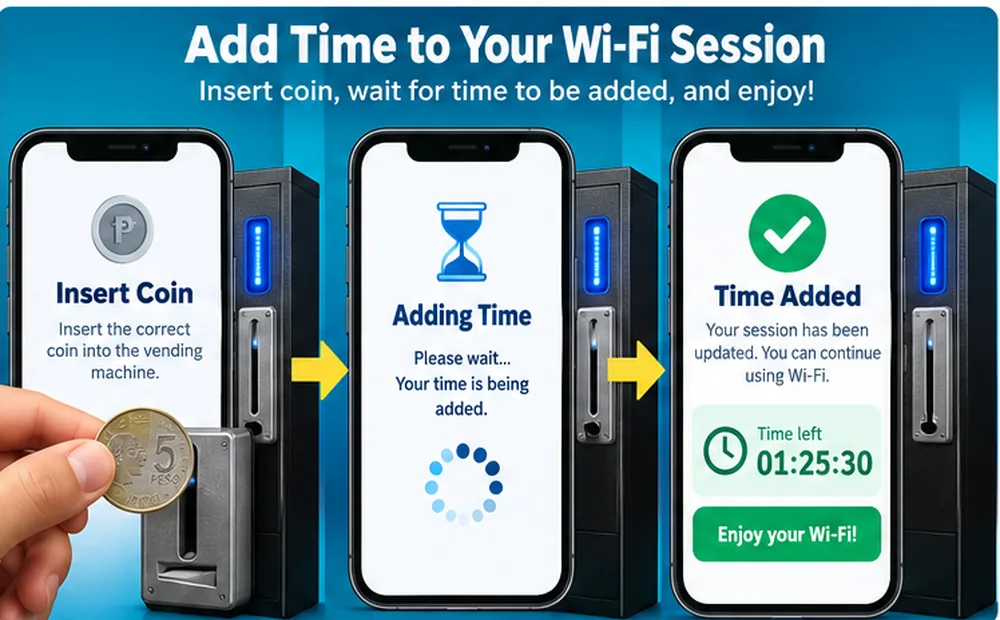
- Basahin ang mga tagubilin sa pag-top-up bago mag-insert ng mga barya o pagpasok ng iba pang voucher.
- Siguraduhin na ikaw ay nagdaragdag ng load sa iyong kasalukuyang sesyon. Maaaring magpasimula ang ilang mga voucher ng isang hiwalay na sesyon.
- Kumpletuhin ang pagbabayad at maghintay hanggang sa ang portal ay mag-update.
- Suriin ang iyong bagong balanse at petsa ng pag-expire. Huwag mag-assume na ang pagdaragdag ng mga minuto ay nagpapahaba rin ng deadline.
Kung ang portal ay hindi nagpapaliwanag kung paano gumagana ang mga top-up, tanungin muna ang may-ari ng vendo. Ang pagkakasunod-sunod ng mga balanse ay depende sa na-install na sistema at plano.
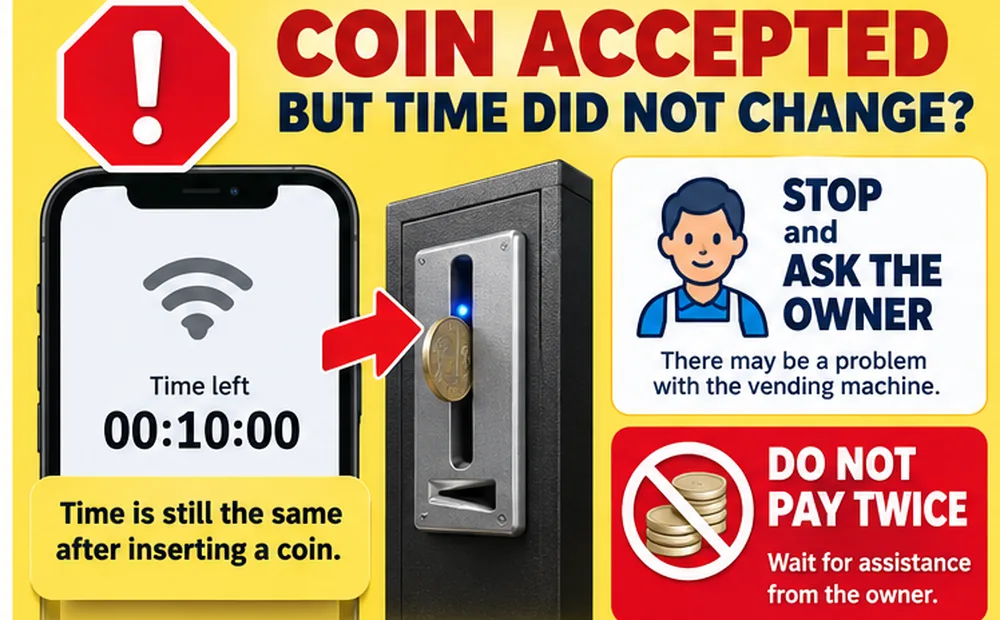
Naghulog ng barya pero walang nadagdag na oras: ano ang gagawin
Itigil ang pag-insert ng mga barya kung ang balanse ay hindi nag-uupdate. Ang pagbabayad muli ay maaaring gawing mas mahirap ang problema.
| Ano ang nangyari? | Ano ang gagawin |
|---|---|
| Ang barya ay tinanggap, walang oras na nadagdag | Maghintay sa pagtatapos ng screen ng pagbabayad. Talaan ang halaga at oras, pagkatapos sabihin sa may-ari kung nananatiling walang pagbabago ang balanse. |
| Ang barya ay ibinabalik o nakatanga | Huwag pilitin ang slot o buksan ang makina. Hingin sa may-ari na tingnan ito. |
| Ang voucher ay tinanggihan | Tingnan ang code para sa mga error sa pag-type. Tanungin kung ito ay valid para sa vendo na ito at kung ito ay nag-expire o na-gamit na. |
| Ang online payment ay binawas | Panatilihin ang resibo o reperensya sa transaksiyon. Hingin sa operator na tingnan ang pagbabayad bago muling gawin ito. |
Ibahagi ang reperensya sa pagbabayad nang pribado sa operator. Huwag magpadala ng payment PIN, password, o one-time code.
Kung ang makina ay kinuha ang iyong mga barya ngunit ang timer ay hindi nagbago, sundin ang mga tsek sa barya na tinanggap ngunit walang oras na nadagdag.
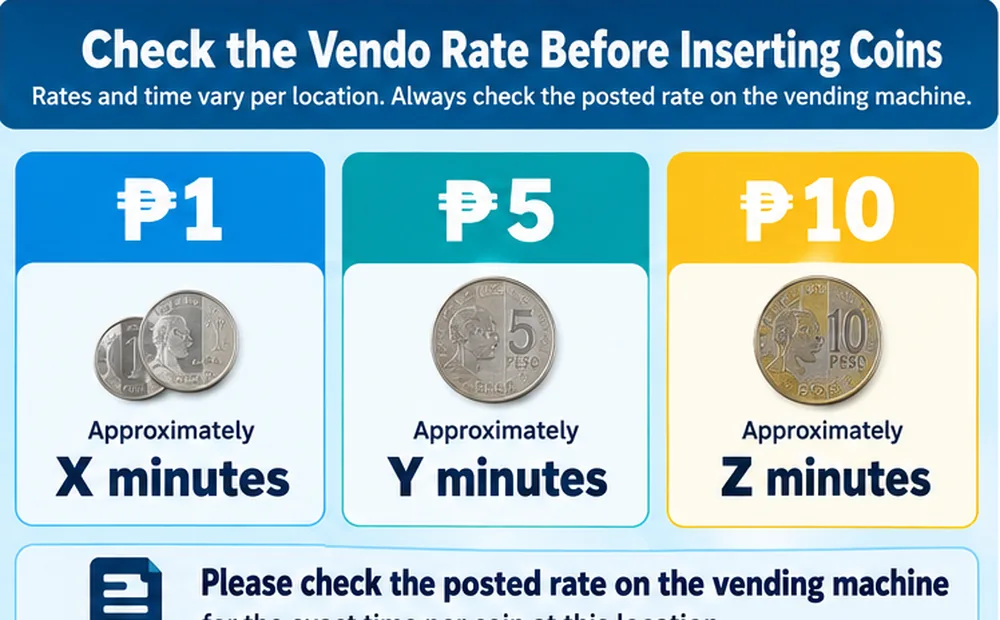
Mga presyo ng Piso WiFi: suriin bago magbayad
Bawat may-ari ng vendo ay nagtakda ng mga rate. Basahin ang listahan ng presyo sa makina o portal bago bumili ng load. Ihambing ang mga minuto, limit ng data, at petsa ng pag-expire - hindi lamang ang halagang piso.
| Kung ang napost na rate ay | Binabayaran mo | Oras sa rate na iyon |
|---|---|---|
| 5 minuto bawat ₱1 | ₱5 | 25 minuto |
| 10 minuto bawat ₱1 | ₱5 | 50 minuto |
| 15 minuto bawat ₱1 | ₱5 | 75 minuto |
Para sa isang simpleng rate per piso, i-multiply ang halagang binayad sa mga minuto bawat piso. Ang mga fixed package at promos ay maaaring gumamit ng ibang presyo. Tanungin kung kasama ang Pause at kung kailan mag-e-expire ang load.
Ginagamit ang isang code sa halip ng mga barya? Tingnan ang bakit ang isang voucher ng Piso WiFi ay maaaring hindi gumana.
Ang Piso WiFi ay konektado pero mabagal: ano ang dapat tingnan
Kahit na may bayad na oras, ang iyong koneksyon ay maaaring mabagal dahil sa mahinang signal, maraming gumagamit, o may problema sa vendo internet.
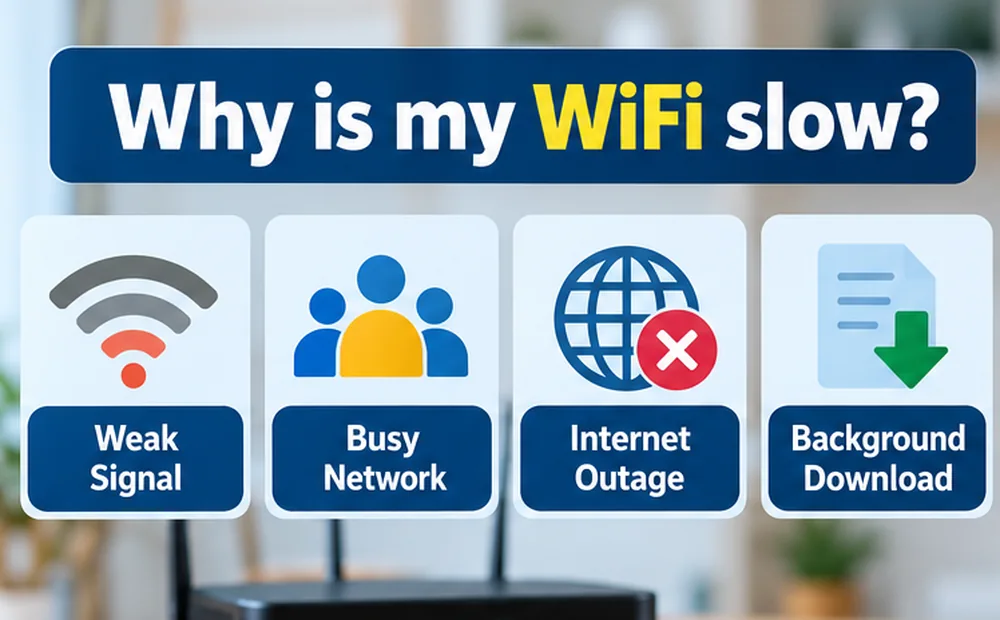
- Tingnan ang signal. Ilapit sa access point at subukang muli. Ang mga pader at distansya ay maaaring mahina ang WiFi.
- Subukang bisitahin ang ibang website. Kung ang isang site o app lamang ang mabagal, ang problema ay maaaring nasa serbisyo na iyon.
- Tingnan ang iyong sariling downloads. Ang mga update sa app, backup, at video streams ay maaaring gumamit ng iyong koneksyon sa background.
- Tanungin tungkol sa isang outage o busy network. Sabihin sa may-ari kung ang problema ay nakakaapekto sa ilang mga website at kung kailan ito nagsimula.
Kung hindi mo magamit ang koneksyon, ipause ang iyong sesyon kung pinapayagan ito ng portal. Kumpirmahin na ang timer ay naipause bago umalis. Ang website na ito ay hindi makapagbabago ng speed ng vendo o magpapanumbalik ng load.
Para sa isang kumpletong pagkawala ng access, tingnan ang Nakakonekta sa Piso WiFi pero walang internet. Para sa muling pagbaba, gamitin ang checklist sa pagkawala ng WiFi.
I-on ang pause time para sa iyong mga customer
Magse-setup ng bagong makina? Magsimula sa checklist ng mga bahagi at pagpili ng vendo. Para sa mas malawak na lugar ng customer, tingnan kung paano palawakin ang saklaw ng Piso WiFi. Para sa may-aring gumagamit ng satellite internet, sundin ang mga pagsusuri sa koneksiyon ng Starlink.
Mag-log in sa admin panel ng iyong machine gamit ang iyong sariling account. Buksan ang mga setting ng session o portal at hanapin ang pagpipilian ng pagpapause. Ang mga pangalan ng menu ay depende sa bersyon ng iyong software.
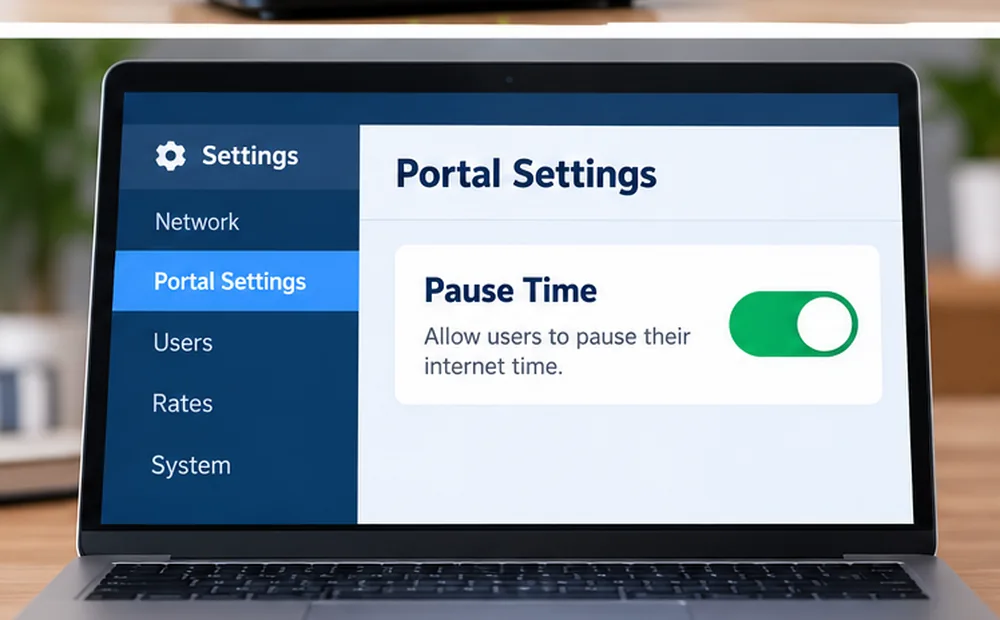
Video: Paano i-on ang Pause Time sa Piso WiFi
Ang walkthrough na ito ng may-ari ay sumasaklaw sa mga Setting ng Portal, mga switch ng Coin Mode at Voucher Mode, pag-iipon ng pagbabago, at pagsubok ng Pause at Resume sa isang phone ng customer.
- Pahintulutan ang pagpapause para sa mga paraan ng access na inaalok mo.
- Pumili kung gaano katagal at gaano kadalas ang mga customer ay maaaring magpause.
- Suriin kung kailan ang mga voucher at bayad na session ay mag-e-expire.
- Ipon ang iyong mga pagbabago at subukin gamit ang isang device ng customer.
Suriin ang mga setting ng bayad at presyo
Ang mga pagbabayad ng coin, voucher, at rate ay maaaring magkaroon ng mga hiwalay na setting. Ipakita sa mga customer ang mga pagpipilian ng pagbabayad na tinatanggap ng iyong vendo.
Para sa mga hakbang sa login at pag-recover, buksan ang Piso WiFi admin guide para sa mga may-ari.
Mga setting ng voucher, coin, at timer-rate para sa mga may-ari
Bakit wala ang voucher field o coin option?
Suriin kung ang pagpipilian ng pagbabayad ay naka-on. Pagkatapos, suriin ang koneksyon sa internet, coin slot, at tema ng portal. Ang phone ng customer ay hindi maaaring ang sanhi.
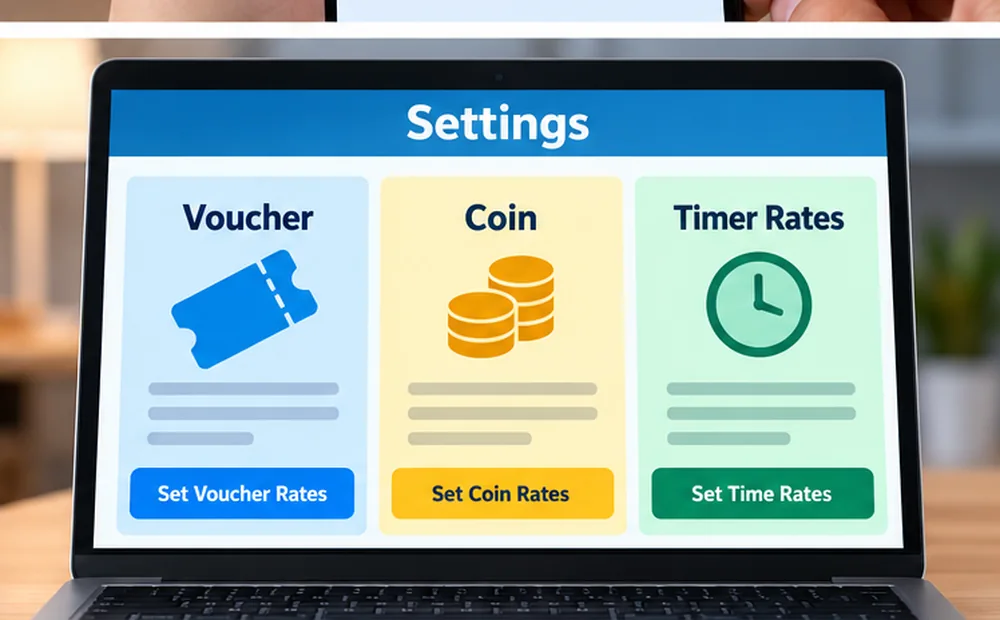
Paano mo dapat itakda ang iyong mga rate ng WiFi?
Gawing visible ang presyo, oras ng pagba-browse, data allowance, at petsa ng pag-expire bago ang pagbabayad. Subukin ang bawat plano gamit ang isang device ng customer pagkatapos magbago. Huwag ilarawan ang isang plano bilang walang limitasyon kung may mga limitasyon pa rin sa oras, data, o pag-expire.
| Setting | Dapat makita ng customer |
|---|---|
| Mga pagpipilian ng pagbabayad | Ang mga paraan lamang na tinatanggap ng machine sa kasalukuyan |
| Mga rate | Presyo at ang oras o data na kasama |
| Mga patakaran ng pagpapause | Kung ang pagpapause ay available at ang mga limitasyon nito |
| Pag-expire | Ang isang malinaw na deadline para sa paggamit ng credit |
Panatilihin ang iyong router access na ligtas
Para sa mga customer
Gamitin ang gateway na ibinigay ng iyong operator. Iwasan ang pagpasok ng mga personal na detalye ng account sa isang di-kilalang WiFi portal.
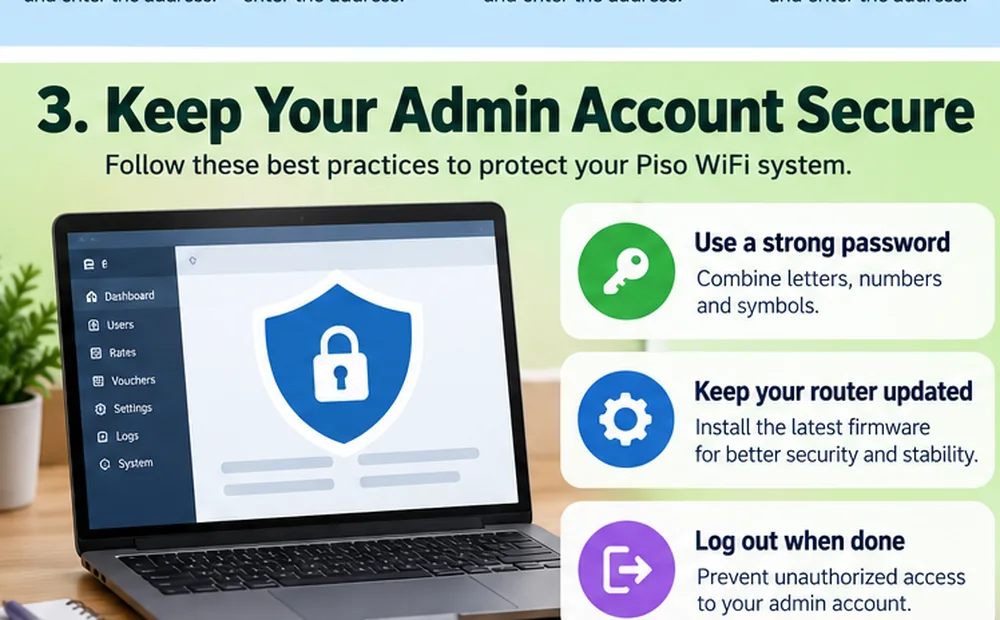
Para sa mga may-ari
Palitan ang mga credential ng admin ng factory, panatilihin ang firmware na updated, at mag-logout pagkatapos magbago ng mga setting
Ano ang ginagawa ng pause time—at ang mga limitasyon nito
Ang Pause ay maaaring mag-save ng oras na naibayad mo na. Hindi ito nagdaragdag ng mga libreng minuto o nagpapanatili ng iyong load magpakailanman. Ang pagpatay sa WiFi ay maaaring iwanan ang timer na tumatakbo. Ang iyong pause ay maaari ring magtatapos kapag naabot ang isang limitasyon. Ang mangyayari pagkatapos ng isang restart ay depende sa sistema.
Para sa may-ari, sakop ng checklist sa pagtatakda ng presyo at pagsubok ng bayad ang mga pagsusuri bago ialok ang plan sa customer.
Tingnan ang platform na ginagamit ng iyong operator
Ang pangalan ng platform ay nakakaapekto sa mga feature na magagamit. Gamitin ang mga pinagkuhanang ito upang tingnan ang iyong machine.
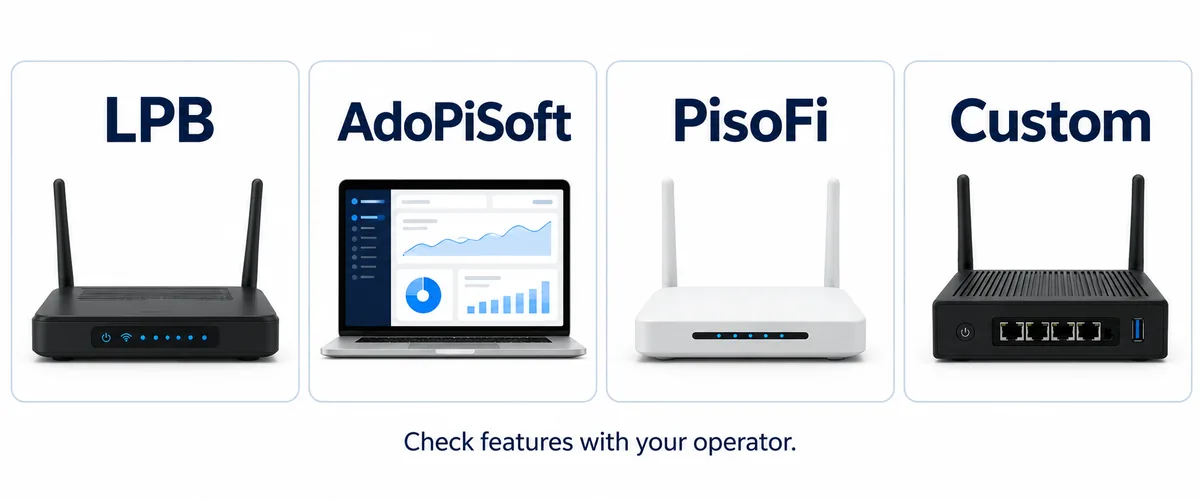
| Platform | Inilathalang impormasyon | Tanungin ang iyong operator |
|---|---|---|
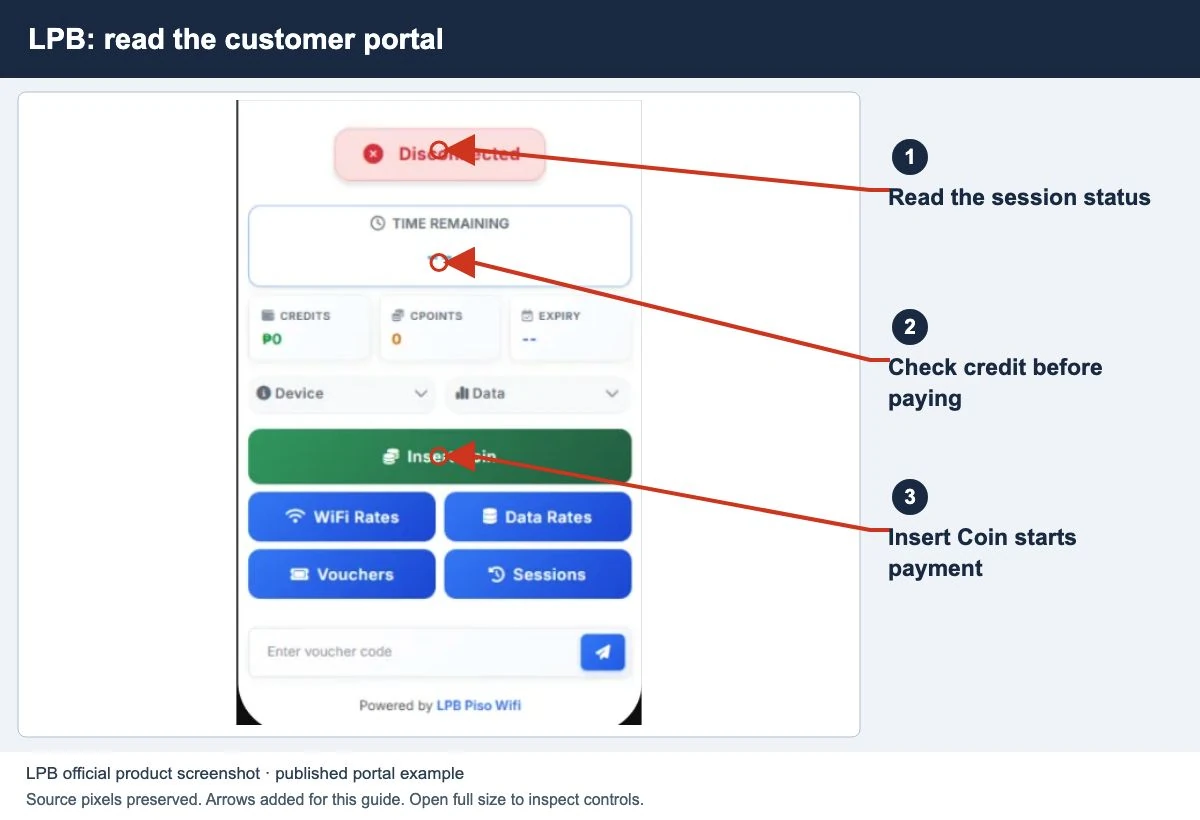
| Gabay sa LPB Piso WiFi 2.0 | Inilalarawan ng vendor ang cloud-stored session time at pause/resume features. | Ginagamit ba ng machine na ito ang bersyon at serbisyo na iyon? |
| AdoPiSoft | Naglalaman ng dokumento sa mga limitasyon ng pause, pag-expire ng kredito, at optional na awtomatikong pause. | Aling mga setting ang umaangkop sa iyong plano? |
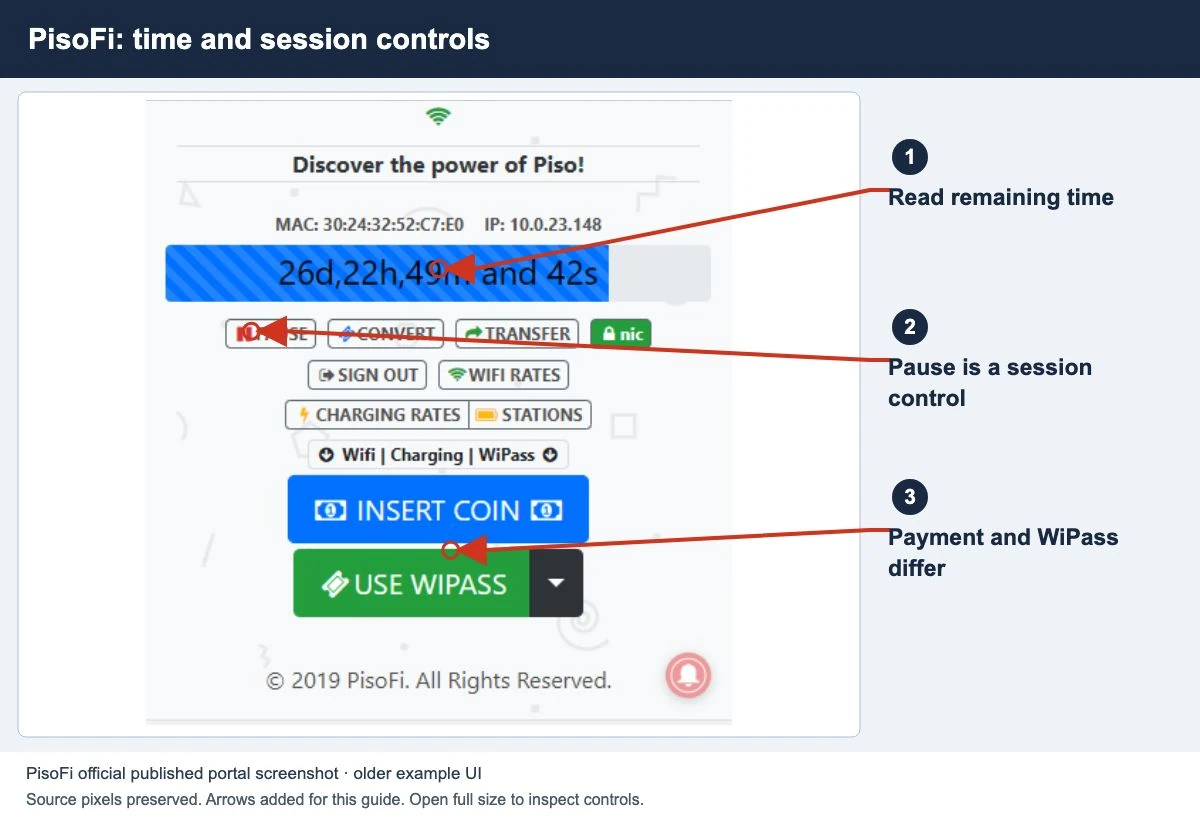
| PisoFi | Naglilista ng mga configurable pause, validity, transfer, at Wipass controls. | Aling mga kontrol ang pinapayagan para sa serbisyo at session na ito? |
| JuanFi | Naglalaman ng dokumento sa MikroTik integration at release-specific pause behavior. | Aling controller release at Hotspot template ang naka-install? |
| 1Click | Naglalaman ng dokumento sa pause eligibility at optional na awtomatikong resume. | Aling threshold at resume interval ang umaangkop dito? |
Basahin ang gabay sa PisoFi o gabay sa JuanFi para sa kanilang dokumentadong saklaw. Mga sanggunian ng vendor: LPB Piso WiFi, AdoPiSoft, listahan ng mga feature ng PisoFi. Ang iyong vendo ay maaaring hindi magkaroon ng bawat nakalista na feature na nakabukas. Para sa LPB-specific login, pause time, payment, at patnubay ng may-ari, tingnan ang aming gabay sa LPB Piso WiFi.
Pumili ng inistal na system: LPB login at oras ng pag-pause, AdoPiSoft sessions at rates, PisoFi portal at Wipass, JuanFi gamit ang MikroTik, o mga setting ng pause sa 1Click.
Hanapin ang tamang portal address
10.0.0.1 ay karaniwan, ngunit hindi ito universal. Mga address tulad ng 192.168.1.1 o 10.10.0.1 ay maaaring gamitin sa ibang mga network. Tingnan ang gateway ng iyong konektadong network sa halip na humuhula.

Android o Samsung
- Buksan ang Settings at piliin ang WiFi. Sa Samsung, ito ay karaniwang nasa ilalim ng Connections.
- Tap ang konektadong network o ang settings icon nito.
- Tingnan sa mga detalye ng network o sa advanced settings para sa Gateway o Router. Iba-iba ang mga pangalan ng menu depende sa phone.
- I-type ang address na iyon sa iyong browser. Kung walang gateway na nakikita, tanungin ang operator.
iPhone o iPad
- Buksan ang Settings → WiFi.
- Pindutin ang button ng impormasyon sa tabi ng iyong konektadong network.
- Hanapin ang Router sa mga detalye ng IPv4 address.
- Buksan ang address ng router sa Safari at sundin ang mga tagubilin ng portal.
Windows
- Konektahin sa WiFi ng operator.
- Buksan ang Command Prompt at i-type
ipconfig, pagkatapos pindutin ang Enter. - Sa ilalim ng konektadong WiFi adapter, hanapin ang Default Gateway.
- Buksan ang address ng gateway na iyon sa iyong browser.
Ang ipconfig reference ng Microsoft ay nagpapatunay na ang command ay nagpapakita ng default gateway.
Mac
- Buksan ang System Settings → WiFi.
- Piliin ang Details sa tabi ng iyong konektadong network.
- Buksan ang TCP/IP at hanapin ang Router.
- I-type ang address na iyon sa iyong browser.
10.0.0.0.1 ay hindi isang validong IPv4 address. I-type ang 10.0.0.1 kung ito ay ang gateway ng iyong network.
Hindi pa rin nakakaload ang pahina? Gumawa sa mga gabay kapag hindi mabuksan ang 10.0.0.1.
Hindi makausad bago ang login page? Sundin ang mga pagsusuri sa Obtaining IP address. Para sa Apple device, gamitin ang gabay sa iPhone portal at pribadong address.
Mga problema at solusyon sa Piso WiFi
Hanapin ang problema mo sa ibaba at sundin ang mga hakbang para dito. Para sa mga nawawalang bayad o load, tanungin ang may-ari ng vendo na tingnan ang iyong session.
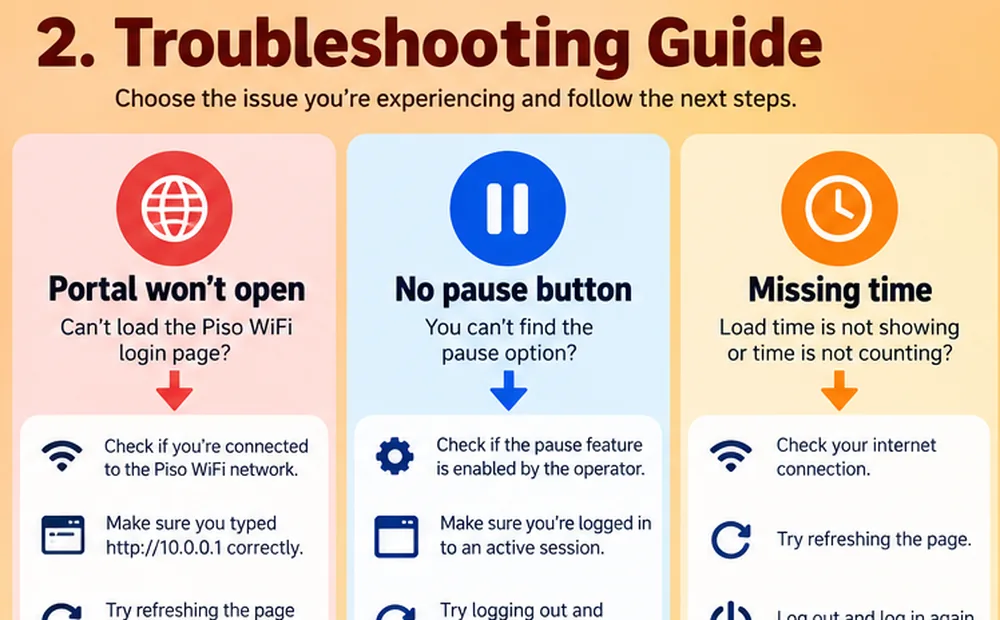
| Problema | Tingnan muna | Susunod na hakbang |
|---|---|---|
| 10.0.0.1 ay hindi magbubukas | Nasa WiFi ba ng operator ka? | Hanapin ang gateway sa mga setting ng WiFi at buksan ang eksaktong address na iyon |
| Walang Pause button | Aktibo pa ba ang iyong sesyon? Nakamit mo na ba ang limit ng pagpapause? | Tanungin kung ang pagpapause ay enabled para sa iyong plano |
| Ang oras ay nag-expire habang paused | Tagal ng pagpapause at pag-expire ng kredito | Tanungin ang operator kung aling limit ang nakamit |
| Ang phone ay hindi kinikilala | Orihinal na device, parehong network, nagbago ang pribadong WiFi address o cookies | Humiling ng pag-recover ng sesyon bago i-reset ang mga setting ng network |
| Ang kredito ay umuubos nang walang internet | Subukin ang ibang website at tingnan ang status ng portal | I-pause kung available at i-ulat ang outage sa operator |
| Ang kredito ay nawawala pagkatapos ng reboot | Kung kailan ang sistema ay nag-recover ng iyong sesyon | Bigyan ang operator ng iyong voucher reference at oras ng pagbabayad |
Ang pagkilala ng device ay nag-iiba Ang dokumentasyon ng HotSpot ng MikroTik ay naglalarawan ng cookies, MAC cookies, at timeouts ng sesyon para sa mga network ng RouterOS
Ano ang sasabihin sa iyong operator
Ibahagi ang pangalan ng network, oras ng pagbabayad, halaga ng binayad, voucher reference kung meron ka, at ang mensahe na ipinakita sa iyong screen. Huwag ilagay ang mga password o buong voucher code sa publiko
Mga madalas itanong tungkol sa pause time ng Piso WiFi
Ilang minuto ang makukuha ko sa ₱1?
Ang rate ay depende sa may-ari ng vendo. Tingnan ang listahan ng rate ng portal bago mag-insert ng coins. Ang isang ₱1 na pagbabayad ay hindi bumibili ng parehong bilang ng mga minuto sa bawat machine
Ano ang gagawin kung hindi matapos ang Obtaining IP address sa telepono?
Tingnan na iyong pinili ang tamang network at lumipat sa loob ng signal range. Kung ang problema ay patuloy, tanungin ang operator na tingnan ang address assignment ng router. I-record ang iyong mga detalye ng bayad na sesyon bago kalimutan o i-reset ang network
Maaari ba akong magbahagi ng isang pagbabayad sa maraming device?
Oo, kung ang iyong plano ay pumapayag. Tanungin ang may-ari ng vendo bago subukin na gamitin ang isang voucher sa dalawang phone
Paano palitan ang pangalan ng network ng Piso WiFi?
Ang may-ari ng Piso WiFi ay nagbabago ng pangalan ng WiFi network, na tinatawag ding SSID, sa mga setting ng router o access point. Ang pagbabago nito ay maaaring makapag-disconnect ng mga customer
Ilang beses akong puwedeng mag-pause?
Ang operator ay maaaring mag-set ng isang pause count para sa iyong plano. Tingnan ang mga rule ng portal sa halip na umasa sa isang default mula sa ibang machine
Mananatili ba ang aking oras na paused kung isasara ko ang browser?
Ang pagsasara ng browser ay hindi nagbabago ng mga rule ng pagpapause o pag-expire ng iyong vendo. Siguraduhin na ang portal ay nagpapakita ng isang pausadong sesyon bago mo isara ito
Maaari ba akong iwan ang isang sesyon na paused sa loob ng ilang araw?
Hindi palagi. Ang iyong load ay maaaring mag-expire o makamit ang limit ng pagpapause. Tanungin ang may-ari ng vendo kung gaano katagal ang maaari mong iwan ito na paused
Maaari ba ang website na ito na mag-pause ng aking WiFi?
Hindi. Ito ay isang independiyenteng gabay. Ang portal ng iyong konektadong network lamang ang maaaring mag-manage ng iyong bayad na sesyon.
Humihinto ba ang timer kapag pinatay ang WiFi?
Hindi necessarily. Gamitin ang pause control ng portal at ikumpirma na ang iyong sesyon ay na-pause bago ang pag-disconnect.
Gaano katagal ang maaaring iwanan ang aking oras na na-pause?
Ang operator ng machine ang nagtakda ng limit na ito. Basahin ang mga patakaran ng sesyon sa iyong portal o tanungin ang may-ari ng tindahan.
Maaari ba akong mag-resume sa ibang phone?
Maraming mga sistema ang nag-uugnay ng bayad na oras sa phone o laptop na unang ginamit mo. Manatili sa device na iyon maliban kung ang may-ari ng vendo ay nagsabi na ang mga transfer ay pinapayagan.
Ang 10.0.0.1 ay pareho ba sa 10.0.0.0.1?
Hindi. Ang 10.0.0.0.1 ay mayroong maraming mga bahagi upang maging isang validong IPv4 address. Gamitin ang gateway na nakalista sa iyong mga setting ng WiFi.
Ano ang gagawin kung hindi ko makita ang admin password?
Tanungin ang may-ari ng machine o konsultahin ang dokumentasyon para sa na-install na sistema. Ang gabay na ito ay hindi nagbibigay ng access sa network ng iba.
Ang pag-pause ng oras ay nagbibigay ba sa akin ng libreng internet?
Hindi. Ang pag-pause ay hindi lumilikha ng credit. Maaari itong mag-hold ng umiiral na bayad na oras sa ilalim ng mga patakaran ng operator.
Maaari ba akong mag-pause kung ang button ay disabled?
Tanungin ang may-ari ng vendo kung ang iyong plano ay pinapayagan ang pag-pause. Maaari kang nakarating sa isang limit ng pag-pause o kailangan mo ng higit pang oras sa iyong balance. Ang website na ito ay hindi maaaring mag-switch ng feature on.
Kailangan ko bang mag-install ng app?
Ang isang browser ay sapat para sa maraming mga portal. Mag-install lamang ng isang app kung ang iyong operator o platform ay opisyal na nangangailangan nito.
Tungkol sa gabay na ito
Ang dokumentasyon ay na-review: Ang mga tagubilin na ito ay base sa na-publikong dokumentasyon; hindi ito isang pagsusuri ng iyong lokal na machine.
Ang gabay na ito ay nagpapaliwanag ng mga karaniwang mga hakbang ng Piso WiFi. Hindi ito kaugnay sa LPB, AdoPiSoft, PisoFi o JuanFi. Sundin ang mga patakaran na ipinakita ng iyong lokal na vendo kung ito ay iba sa gabay na ito.
- AdoPiSoft: mga setting ng sesyon — mga pag-pause ng counter at petsa ng pag-expire ng credit.
- MikroTik: HotSpot captive portal — authentication, device identifiers at timeouts sa mga network ng RouterOS.
Ang bawat Piso WiFi machine ay maaaring magkaroon ng iba't ibang mga password at mga limit ng pag-pause. Hindi kami nag-aalok na ang bawat sistema ay magpapanumbalik ng iyong oras pagkatapos ng isang restart.
Mga screen na makakatulong sa iyong pagsusuri
Mga tunay na screenshot at diagram mula sa mga sanggunian, na dinagdagan ng mga arrow para sa gabay. Hindi binago ang mga value sa interface. Mga halimbawang may label ang mga ito, hindi pagsusuri ng iyong lokal na makina. Buksan ang buong larawan upang makita ang mga control. Nananatiling English ang mga label sa orihinal na larawan.
Panoorin ang katugmang halimbawa ng portal
Isang tunay na vendor o vendor-linked na tutorial. Ito ay nagpapakita ng isang platform at bersyon; sundin ang tunay na portal at mga rate ng inyong operator.
Pahina ng pinagmulan ng vendor · Buksan ang orihinal na video