
Praktikal na gabay para sa may-ari at customer · Na-update
Palawakin ang saklaw ng Piso WiFi nang hindi nawawala ang portal
Inilathala ni Piso WiFi Pause · Paano namin sinisiyasat ang mga gabay
Suriin muna kung mahinang WiFi o mabagal na internet ang problema. Para sa mas malawak na lugar ng customer, magplano ng suportadong access point sa pinamamahalaang network ng customer. Pagkatapos magbago ng saklaw, subukan ang login, bayad at limitasyon ng session, hindi lang ang bilis.
Suriin ang mahinang lugar bago bumili ng extender
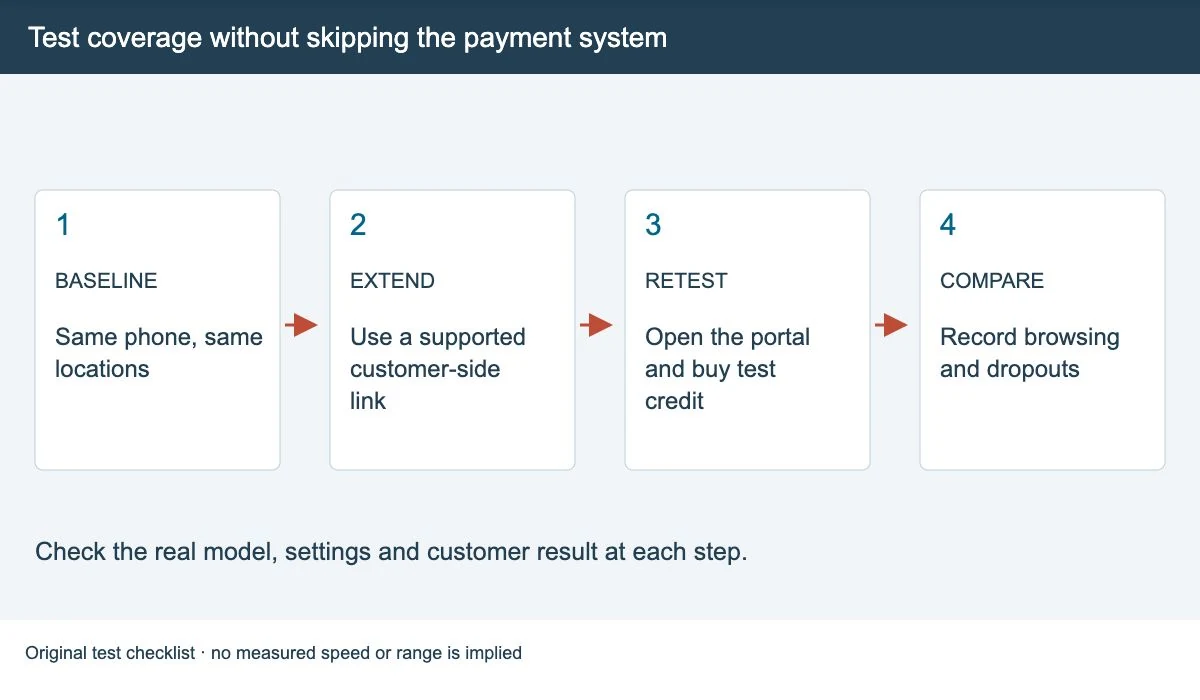
Subukan ang parehong telepono malapit sa access point at sa lugar na may problema. Gamitin ang parehong WiFi network at tiyaking may aktibong credit ang session. Itala kung napuputol ang WiFi, hindi nabubuksan ang portal, o mabagal ang website kahit nakakonekta pa ang WiFi.
Kung mabagal din malapit sa access point, maaaring hindi saklaw ng signal ang solusyon. Suriin ang ibang customer, pangunahing koneksiyon at oras na maraming gumagamit. Hindi naaayos ng mas malakas na WiFi signal ang expired na session o pagkawala ng internet.
Para sa pagsusuri ng customer, magsimula sa paulit-ulit na nawawalang WiFi. Para sa awtorisadong may-ari o installer ang mga pagbabago sa setup sa ibaba.
Wired access point, repeater o mesh?
| Opsiyon | Angkop kapag | Suriin bago gamitin |
|---|---|---|
| Wired access point | Maaari kang maglagay ng suportadong Ethernet link papunta sa bagong lugar. | Tugma ang controller, AP mode at koneksiyon sa network ng customer. |
| Wireless repeater | Mahirap magkable at may sapat na signal sa puwesto ng repeater. | Suportado ng device ang paraan ng network ng hotspot; subukan ang performance at mga session. |
| Mesh system | Suportado ng napiling kagamitan ang angkop na ayos ng maraming node. | Tugma ang router/AP mode at backhaul nito sa naka-install na payment controller. |
Kable ang gamit ng wired access point pabalik sa network. Kailangan naman ng repeater ng maayos na wireless link sa sariling puwesto nito. Hindi nagkakaroon ng magandang pinagmumulang koneksiyon kung ilalagay ang repeater sa lugar na wala nang signal.
Huwag pumili ng kagamitan batay lang sa sinasabing saklaw sa metro. Nakaaapekto sa resulta ang mga pader, kalapit na network, puwesto ng pagkakabit at device ng customer.
Panatilihin ang customer sa network ng payment controller
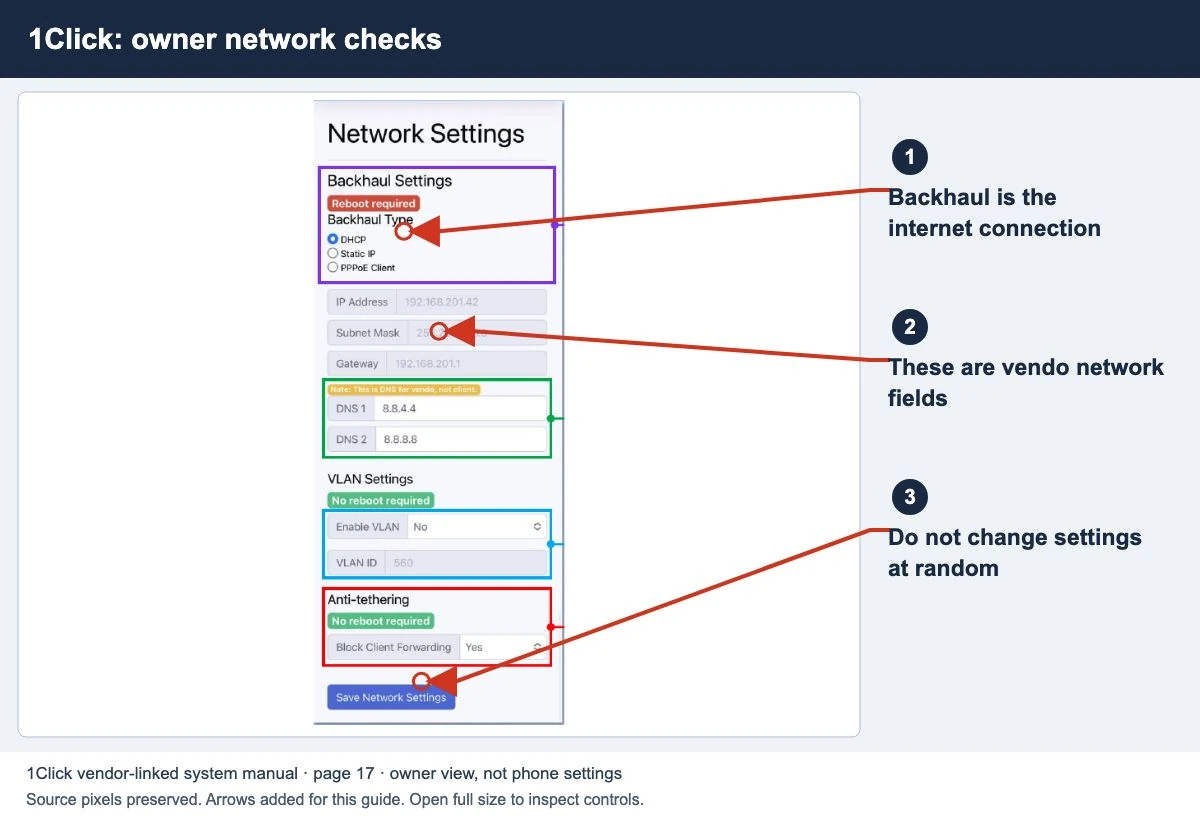
Ikonekta ang bagong device sa panig para sa customer na tinukoy ng gabay ng controller. Huwag ipalagay na angkop ang anumang bakanteng port. Kung lumikha ang ikalawang device ng ibang routed network, maaaring hindi makilala ng portal ang mga customer sa paraang inaasahan mo.
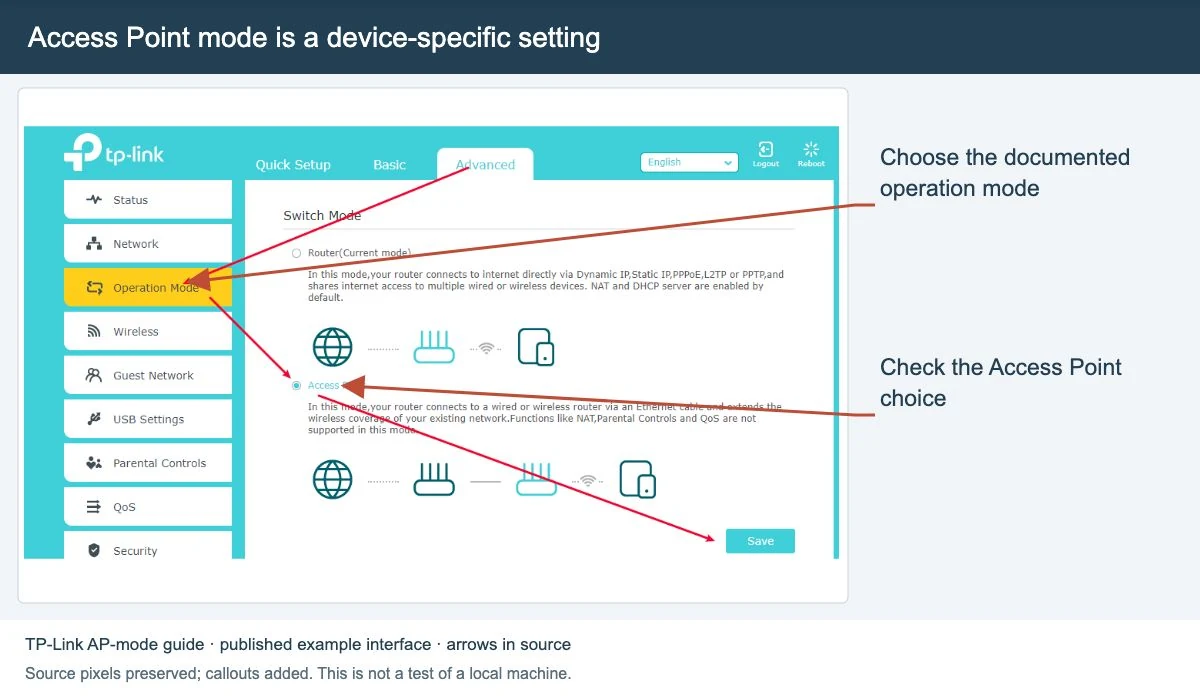
May dokumentasyon ang AdoPiSoft tungkol sa pag-bridge ng mga interface ng access point sa isang parent interface. May hiwalay na setup ng device sa AP-mode guide ng TP-Link, na may magkaibang hakbang para sa mga modelong may Operation Mode menu at sa mga wala nito. Hindi pinatutunayan ng alinmang gabay na gagana ang lahat ng extender sa lahat ng vendo.
Ipasuri sa installer ang pagbibigay ng address, management address, pagkakakilala sa mga client at suportadong connection mode bago baguhin ang DHCP o routing. Magtabi ng suportadong backup at tala ng orihinal na ayos ng kable.
Ipuwesto ito at ulitin ang parehong pagsubok
- Pumili ng malinaw at praktikal na puwesto malapit sa lugar na nais mong pagsilbihan. Gumamit ng kagamitang angkop sa kapaligiran.
- Para sa repeater, suriin muna ang link nito sa pangunahing access point bago subukan ang dulong lugar.
- Gamitin ang parehong telepono, mga lugar at paraan tulad ng unang pagsubok. Itala ang petsa, band at tinatayang dami ng customer.
- Ihambing ang pagbukas ng portal, bayad na pag-browse at pagkaputol. Itala ang resulta sa halip na umasa lang sa mga bar ng signal.
Hindi namin nasukat ang iyong lugar at wala kaming itinakdang bilis para sa lahat. Paraan ito ng pagsubok na magagamit kasama ng installer, hindi pangakong masasakop ng isang device ang iyong barangay.
Ulitin ang pagsubok sa bayad na session, hindi lang sa bilis
- Kumonekta sa pinalawak na lugar gamit ang test device at tiyaking tamang customer portal ang nabubuksan.
- Gumamit ng napagkasunduang test payment o voucher. Tiyaking tama ang nadagdag na allowance.
- Suriin ang pause/resume kung mayroon nito ang plan. Subukan din ang pagtatapos ng session.
- Kung balak ang paglipat sa pagitan ng mga access point, subukan ito sa parehong bayad na device at itala ang nangyari. Huwag mangako ng tuloy-tuloy na paglipat bago ang pagsubok.
Kung nabubuksan ang portal pero pumapalya ang internet, gamitin ang gabay kapag walang internet. Para sa karaniwang control ng session, bumalik sa pag-pause at pag-resume ng Piso WiFi.
Maiikling tanong
Bibilis ba ang internet plan dahil sa extender?
Maaari nitong maabot ang lugar na mahina ang signal, pero hindi nito dinaragdagan ang serbisyong binibili mo sa internet provider. Suriin muna kung aling koneksiyon ang mabagal.
Dapat bang pareho ang pangalan ng WiFi ng bagong access point?
Gamitin ang ayos na suportado ng installer at controller. Hindi garantiya ang magkaparehong pangalan na tama ang paglipat ng device o mananatili ang bayad nitong session.
Mga screen na makakatulong sa iyong pagsusuri
Mga tunay na screenshot at diagram mula sa mga sanggunian, na dinagdagan ng mga arrow para sa gabay. Hindi binago ang mga value sa interface. Mga halimbawang may label ang mga ito, hindi pagsusuri ng iyong lokal na makina. Buksan ang buong larawan upang makita ang mga control. Nananatiling English ang mga label sa orihinal na larawan.
Mga sanggunian at limitasyon
Na-update ang gabay noong 12 Nobyembre 2026. Gumagamit ang independiyenteng gabay na ito ng inilathalang dokumentasyon ng platform. Hindi namin nasubukan ang iyong lokal na makina o bawat bersiyon ng software. Mga ilustrasyon ang larawang minarkahang halimbawa. Nakalista sa caption ang pinagmulan ng mga screenshot.
- TP-Link access-point mode guide
- AdoPiSoft access-point interface guide
- AdoPiSoft access-point wiring examples
Nakita ang isang website error? Magpadala ng isang pagwawasto sa publisher. Para sa bayad na oras o machine access, makipag-ugnay sa lokal na operator.