
Tulong sa customer · Na-update
Piso WiFi login: buksan ang customer portal
Inilathala ni Piso WiFi Pause · Paano namin sinisiyasat ang mga gabay
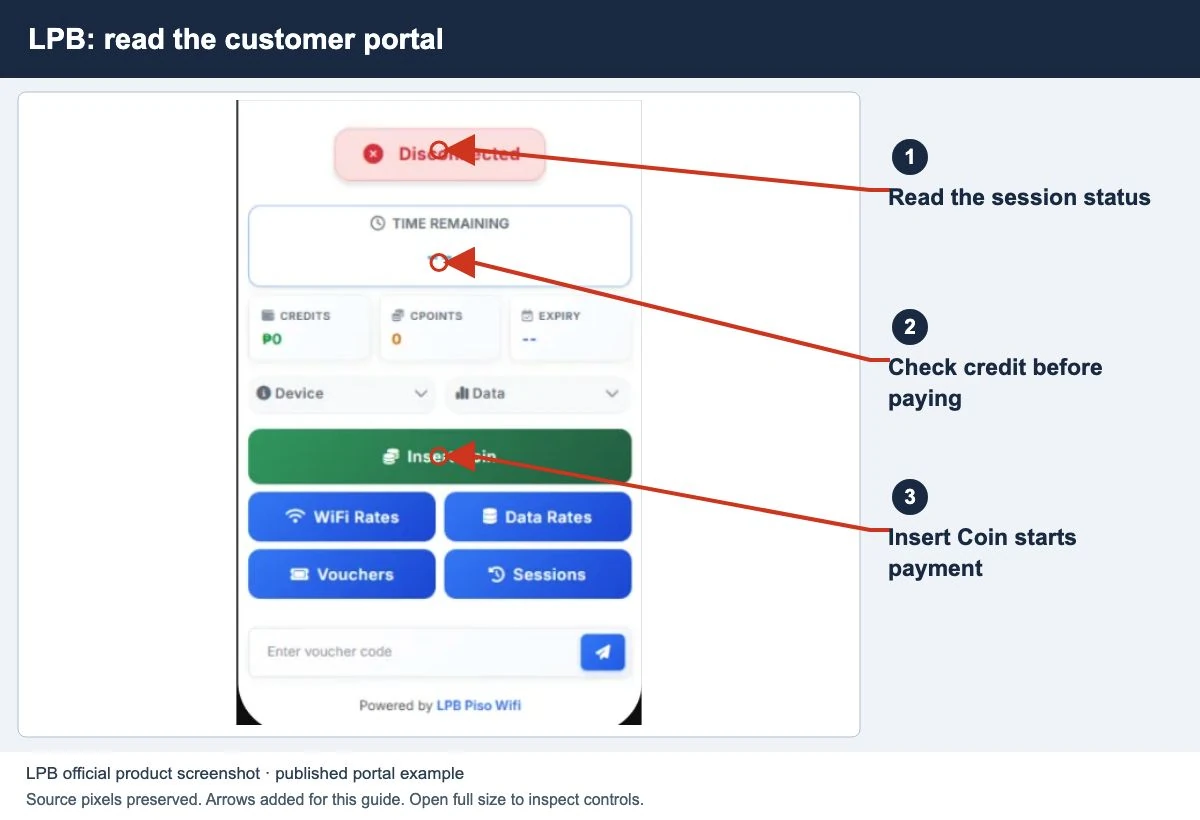
Kumonekta sa WiFi ng operator, buksan ang gateway na ibinigay para sa network na iyon, at sundin ang mga tagubilin sa pagbabayad o voucher ng customer. Tingnan ang balanse at katayuan ng aktibong sesyon bago mag-browse. Ang customer portal ay iba sa admin dashboard ng may-ari.
Kapag ang portal ay nagpapakita ng iyong bayad na oras, sundin ang aming gabay sa pag-pause at pag-resume ng Piso WiFi kung ang iyong plano ay pumapayag dito.
Mag-login mula sa network na nais mong gamitin
- Tingnan ang pangalan ng WiFi. Basahin ang label ng vendo o tanungin ang operator. Piliin ang network na iyon sa mga setting ng WiFi ng iyong device.
- Buksan ang portal nito. Gamitin ang sign-in screen kapag lumitaw ito. Kung hindi, buksan ang isang browser at i-type ang gateway na ibinigay sa address bar. Gamitin
http://10.0.0.1lamang kapag ito ang tamang address. - Basahin ang alok. Tingnan ang presyo, uri ng kredito, balidong petsa ng pag-expire at mga available na paraan ng pagbabayad bago mag-gastos.
- Kumpletuhin ang isang pagbabayad o voucher flow. Sundin ang mga tagubilin na ipinakita ng installation na iyon. Panatilihin ang orihinal na device na konektado habang ito ay nagpoproseso.
- Kumpirmahin ang resulta. Hanapin ang kredito sa oras o data at isang aktibong sesyon. Pagkatapos, subukan ang internet service na nais mong gamitin.
Ang website na ito ay nagpapaliwanag ng proseso; ito ay hindi ang lokal na login server at hindi makakapag-activate ng bayad na oras sa iyong ngalan.
Kailangan mo ba ng access ng customer o access ng may-ari?
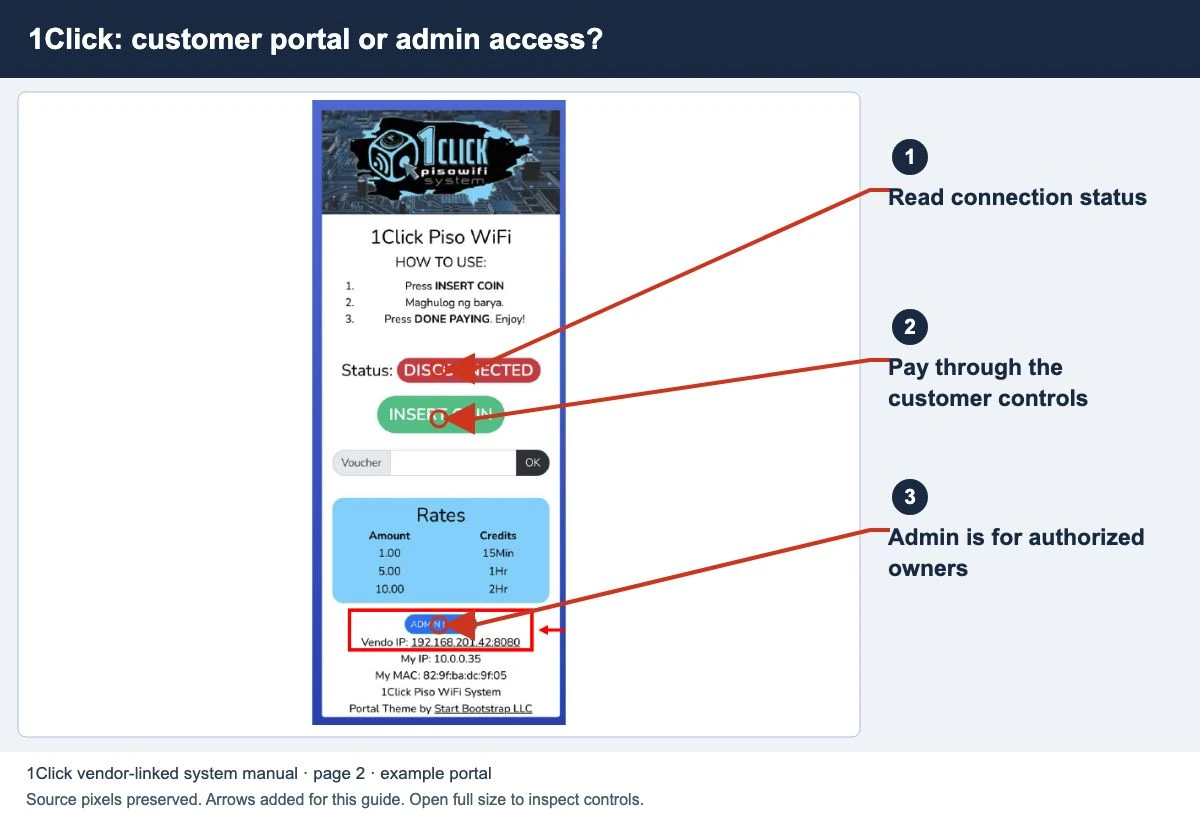
Ang isang customer ay karaniwang nangangailangan ng payment, voucher o account flow ng network. Ang dashboard ng may-ari ay kontrolin ang installation. Huwag mag-enter ng mga credential ng operator sa pamamagitan lamang ng pagtingin sa mga natitirang minuto.
Kapag ikaw ay namamahala sa machine, basahin ang checklist para sa awtorisadong admin. Kapag ikaw ay gusto lamang na i-pause ang isang aktibong sesyon, gamitin ang gabay sa pag-pause at pag-resume.
Kapag ang maliit na sign-in window ay hindi lumitaw
Sa isang iPhone o iPad, dinodokumento ng Apple ang captive-network sign-in mula sa mga setting ng WiFi. Maaari kang bumalik sa mga detalye ng network na iyon at tingnan ang join action nito. Sa ibang mga device, magsimula sa napiling koneksyon ng WiFi at kumpirmadong address ng operator.
Ang isang gumagamit ng Windows ay maaaring tingnan ang Default Gateway ng koneksyon sa pamamagitan ipconfig. Ang mga menu ng Android at iba pang device ay iba-iba; ang gabay sa gateway ay nagpapaliwanag kung ano ang dapat tingnan nang hindi nagagawa ang maraming address.
Kung lumitaw ang isang security warning, kumpirmahin ang intensyon ng lokal na address at protocol sa operator bago mag-input ng credentials. Huwag mag-install ng isang random na app upang ma-bypass ang login screen.
Buksan muli ang portal sa iyong device
- Sa iPhone o iPad, buksan ang WiFi settings, piliin ang detalye ng network at hanapin ang Join Network. Dokumentado ng Apple ang paraang ito sa captive network.
- Sa Android o Samsung, piliin ang tamang WiFi network at gamitin ang abiso ng pag-sign in kung lumitaw ito. Nag-iiba ang pangalan ng menu ayon sa device. Kung wala, buksan sa browser ang portal address na kinumpirma ng operator.
- Sa laptop, panatilihing napili ang parehong WiFi. Buksan ang kinumpirmang gateway sa address bar, hindi sa search box. Maaaring suriin ng Windows user ang Default Gateway gamit ang ipconfig.
Kapag gumana, i-bookmark ang address. Hindi kapalit ng pagkonekta sa tamang WiFi ang bookmark. Para sa download at shortcut, tingnan ang access gamit ang app o browser.
Magkaiba ang pause, disconnect at logout
Bago umalis, basahin ang status ng session at natitirang allowance. Gamitin lang ang Pause kung iniaalok ito ng portal at kinumpirma ang pagbabago. Hindi patunay ng pause ang pagpatay ng WiFi o pagsara ng tab.
Kung may Log out sa portal, itanong sa operator kung tinatapos nito ang access, inaalis ang pagkakatali ng device o naaapektuhan ang naka-save na credit. Nag-iiba ito ayon sa plan at software. Huwag gamitin ang logout bilang kapalit ng Pause nang hindi muna nagtatanong.
Ano ang ipinapakita ng portal ngayon?
- Halaga ng binayad, walang credit: gamitin ang gabay sa hindi naitalang bayad.
- Tinanggihan ang voucher: tingnan ang voucher validity at scope.
- Aktibong credit, walang internet: gamitin ang pagsusuri ng koneksyon.
- Paused: basahin ang natitirang balance at petsa ng pag-expire bago pumili ng Resume.
- Expired: tanungin ang operator kung aling limit ang nagtapos sa session bago magbayad muli.
Panatilihin ang mga reperensya ng voucher at mga detalye ng pagbabayad nang pribado. Maaari silang makatulong sa operator upang mahugot ang record, ngunit ang pagpo-post nito nang pampubliko ay maaaring mag-expose ng iyong access.
Buksan ang Piso WiFi sa iPhone o iPad
- Buksan ang Settings, saka ang Wi-Fi. Kumonekta sa network na nakapangalan sa makina.
- Kung may login window, basahin ang tagubilin ng operator. Kung wala, pindutin ang information button sa tabi ng network, saka ang Join Network kung mayroon.
- Wala pa ring login page? Suriin ang Router address sa detalye ng network. Buksan sa Safari ang customer portal na kinumpirma ng operator.
- Suriin ang balanse ng session bago magbayad muli. Gamitin ang parehong device na nakatanggap ng credit.
Panatilihing naka-enable ang Auto-Join kung nais mong awtomatikong kumonekta muli ang telepono sa network. Hiwalay na setting ng captive network ang Auto-Login; hindi ibig sabihin ng alinman na naka-pause ang bayad na oras. Sundin ang mga hakbang sa pause at resume at hintayin ang kumpirmasyon ng portal.
Private Wi-Fi Address at nawawalang bayad na oras
Gumagamit ang Apple ng pribadong WiFi address upang mabawasan ang pagsubaybay. Panatilihing naka-enable ang feature na ito sa mga network na sumusuporta rito. Huwag baguhin ang mode nito para subukang bawiin ang credit.
Kung hindi na nakikilala ng network ang bayad mong session matapos magbago ang address, sabihin sa operator ang device at bayad na sangkot. Nakadepende sa naka-install na platform kung nakatali ang credit sa address. Kailangang suriin ng operator ang tala ng session; hindi maililipat ng website na ito ang credit.
Mga karaniwang tanong
Bakit ipinapakita ng Google ang mga guide sa halip ng aking portal?
Ang isang lokal na gateway ay dapat na nasa browser address bar habang konektado sa tamang network. Ang isang resulta ng search ay hindi kaikling makakonekta sa isang machine ng tindahan.
Pareho bang address ang 10.0.0.0.1?
Hindi. Ito ay may limang bahagi. Tingnan kung ang ibinigay na address ay 10.0.0.1, at kumpirmahin ang tunay na gateway kung ito ay hindi pa rin nagbubukas.
Kailangan ba ng bawat portal ng isang username?
Walang isang login form na naglalapat sa lahat ng machine. Sundin ang mga kontrol ng pagbabayad, voucher o account na ipinakita nang lokal.
Mga screen na makakatulong sa iyong pagsusuri
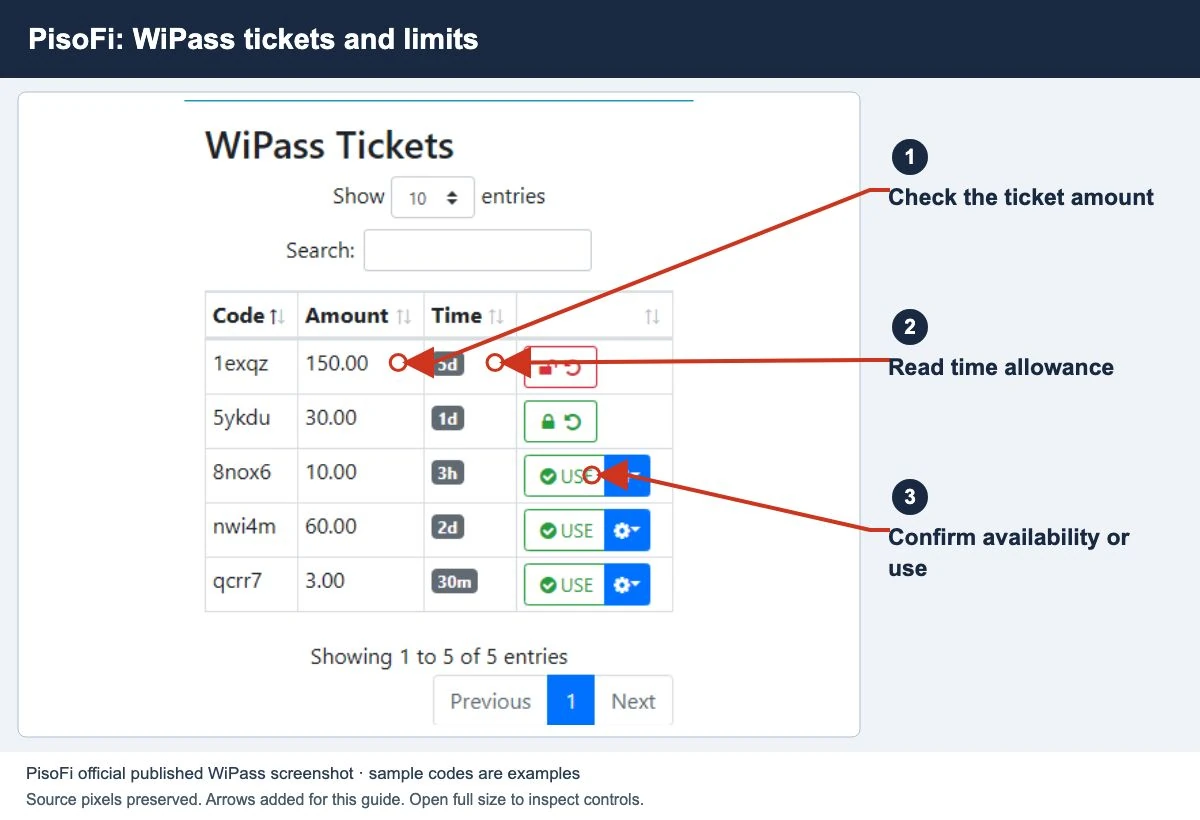
Mga tunay na screenshot at diagram mula sa mga sanggunian, na dinagdagan ng mga arrow para sa gabay. Hindi binago ang mga value sa interface. Mga halimbawang may label ang mga ito, hindi pagsusuri ng iyong lokal na makina. Buksan ang buong larawan upang makita ang mga control. Nananatiling English ang mga label sa orihinal na larawan.
Panoorin ang katugmang halimbawa ng portal
Isang tunay na vendor o vendor-linked na tutorial. Ito ay nagpapakita ng isang platform at bersyon; sundin ang tunay na portal at mga rate ng inyong operator.
Pahina ng pinagmulan ng vendor · Buksan ang orihinal na video
Mga sanggunian at limitasyon
Na-update ang gabay noong 13 Nobyembre 2026. Gumagamit ang independiyenteng gabay na ito ng inilathalang dokumentasyon ng platform. Hindi namin nasubukan ang iyong lokal na makina o bawat bersiyon ng software. Mga ilustrasyon ang larawang minarkahang halimbawa. Nakalista sa caption ang pinagmulan ng mga screenshot.
- Apple: mga captive WiFi network
- Microsoft: ipakita ang network configuration
- Apple: pribadong WiFi address
Nakita ang isang website error? Magpadala ng isang pagwawasto sa publisher. Para sa bayad na oras o machine access, makipag-ugnay sa lokal na operator.