
Praktikal na gabay para sa may-ari at customer · Na-update
Starlink Piso WiFi: ikonekta ang internet at subukan ang portal
Inilathala ni Piso WiFi Pause · Paano namin sinisiyasat ang mga gabay
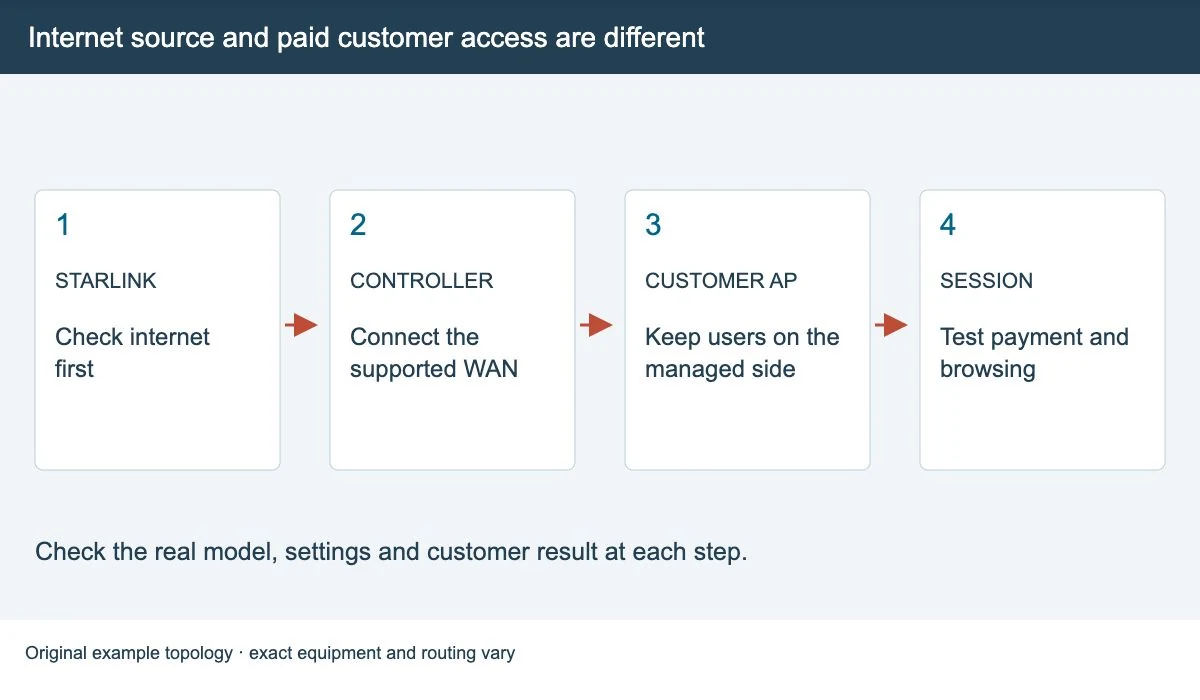
Ang Starlink ang nagbibigay ng koneksiyon sa internet. Controller pa rin ng Piso WiFi ang namamahala sa bayad, credit at customer portal. Tiyaking gumagana muna ang Starlink nang mag-isa. Pagkatapos, ikonekta ang suportadong Ethernet output nito sa internet side ng vendo at subukan ang session ng customer.
Suriin ang kit, plan at mga port bago ikonekta
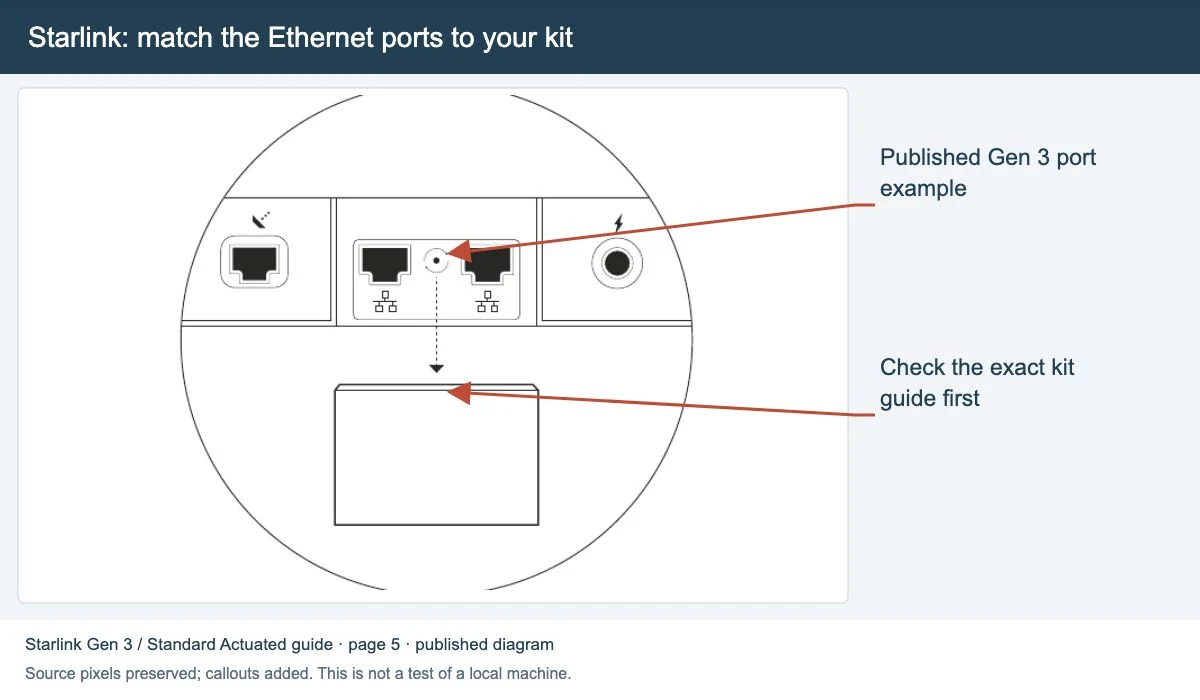
Itala ang kit at modelo ng router ng Starlink, controller ng Piso WiFi at naka-install na bersiyon ng software. Magkakaiba ang port at pangangailangan sa adapter ng mga kit ng Starlink. Hindi gabay sa wiring ng lahat ng mas bagong kit ang gabay para sa Standard Actuated.
Suriin ang kasalukuyang tuntunin ng serbisyo para sa iyong bansa at plan bago magbenta ng access. Ipakumpirma sa Starlink kung pinapayagan ang balak mong paggamit bilang hotspot. Hindi sapat ang pangalan ng plan o pangako ng nagbebenta. Hindi naglilista ng presyo ng plan ang gabay na ito at hindi nito pinapasya kung pinapayagan ng kontrata ang muling pagbebenta.
- Hanapin ang opisyal na gabay para sa eksaktong kit. Suriin kung kailangan ng Ethernet adapter.
- Itanong sa installer kung aling port ang tumatanggap ng internet. Maaaring nasa hiwalay na router o interface ito ng controller.
- I-back up ang kasalukuyang configuration bago baguhin ang gumaganang setup.
Ihiwalay nang malinaw ang internet side at customer side
Karaniwang ayos: kagamitan ng Starlink, pagkatapos ang koneksiyon ng vendo papunta sa internet, at saka ang pinamamahalaang network at access point ng customer. Nakadepende sa controller ang eksaktong kable at routing.
Huwag direktang ikonekta ang access point ng customer sa koneksiyon ng Starlink na hindi kontrolado ng vendo kung dapat dumaan sa vendo ang mga user. Lumilikha iyon ng ibang daan sa network at maaaring malampasan ang sistema ng bayad.
Tingnan ang gabay sa mga bahagi at setup ng vendo kung hindi mo tiyak kung aling device ang kumokontrol sa session.
Ikonekta nang paisa-isa para madaling makita ang sira
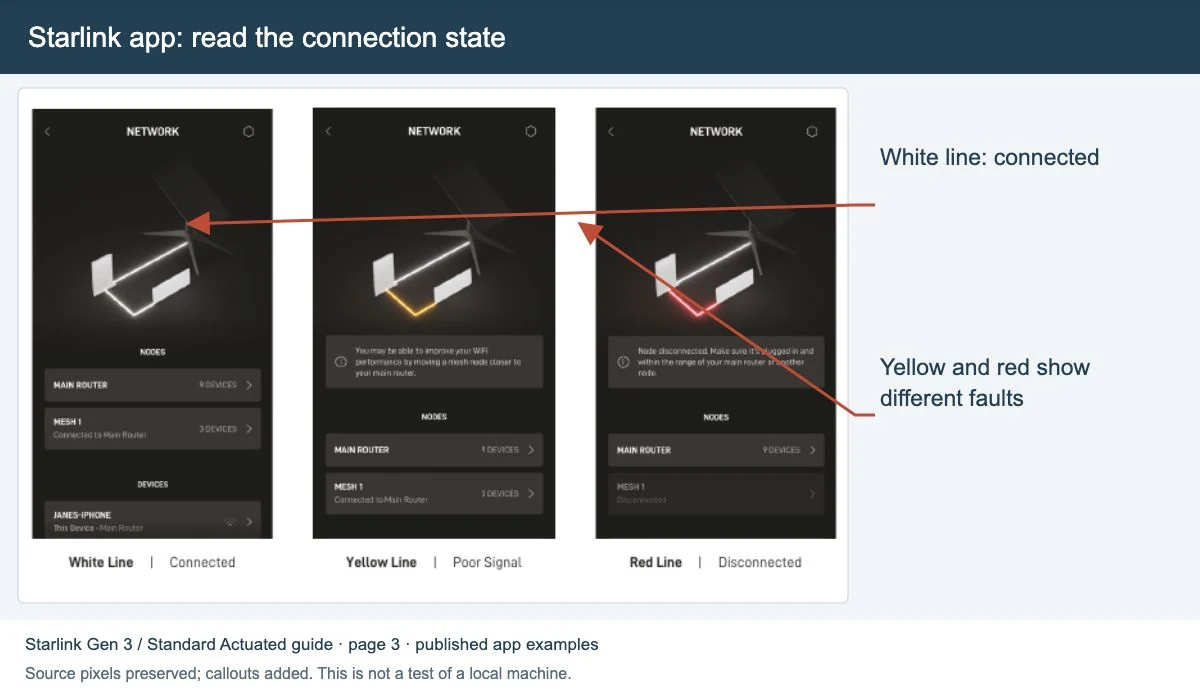
- Tapusin ang setup gamit ang sariling gabay ng Starlink. Sa koneksiyon ng may-ari, tiyaking may nabubuksang karaniwang website at tingnan ang Starlink app para sa mga alerto.
- Gamitin ang suportadong Ethernet output o adapter ng kit. Ikonekta ito sa port papunta sa internet na tinukoy ng installer ng vendo.
- Sundin ang network guide ng controller para sa uri ng koneksiyon at address settings nito. Tiyaking nakakatanggap ito ng gumaganang koneksiyon.
- Kumonekta sa WiFi ng customer gamit ang hiwalay na test device. Buksan ang lokal na portal at gumamit ng napagkasunduang test payment o voucher.
- Suriin ang pag-browse, nadagdag na oras o data, pause kung mayroon, at pagtatapos ng bayad na session.
Ipinapakita sa inilathalang gabay ng Gen 3 router ng Starlink ang mga dagdag na RJ45 port para sa ibang kagamitan. May Ethernet adapter ding inilalarawan ang Standard Actuated setup para sa isang partikular na wired arrangement. Itugma ang mga tagubiling iyon sa tunay mong kit; huwag bumili ng adapter batay lang sa mga salitang “Starlink Piso WiFi”.
Kailangan ba ang bypass mode?
Hindi pare-pareho ang kailangan na router mode ng bawat setup. Binabago ng bypass mode ang gawain ng router ng Starlink, kaya dapat planuhin ng installer kung sino ang hahawak sa routing at network ng customer. Suriin ang opisyal na tagubilin ng kit bago ito buksan.
Sinasabi ng naka-link na gabay ng Gen 3 na kailangan ng factory reset para lumabas sa bypass mode sa setup na inilalarawan nito. Huwag itong buksan bilang mabilis na solusyon sa nawawalang Pause button. Maghanda ng paraan ng pagbawi bago baguhin ang gumaganang network.
Hanapin kung aling koneksiyon ang pumalya
| Ano ang nakikita | Susunod na suriin |
|---|---|
| Walang internet ang mismong Starlink | Suriin ang mga alerto sa app ng may-ari at opisyal na troubleshooting guide ng kit. |
| Gumagana ang Starlink pero walang koneksiyon ang controller | Suriin ang kable, Ethernet port at internet settings ng controller. |
| Nabubuksan ang portal pero hindi maka-browse ang bayad na user | Suriin ang aktibong credit, saka ang koneksiyon ng controller papunta sa internet. |
| Mga malayong customer lang ang nawawalan ng WiFi | Suriin muna ang saklaw ng lokal na access point bago baguhin ang satellite setup. |
Gamitin ang mga pagsusuri kapag may bayad pero walang internet o ang gabay sa pagpapalawak ng signal para sa angkop na problema. Hindi ang Starlink ang nagtatakda ng lokal na portal address o nagpapagana sa Pause button ng iyong platform.
Maiikling tanong
May hiwalay bang login para sa Starlink Piso WiFi?
Portal pa rin na ibinigay ng operator ang ginagamit ng customer. Hiwalay na serbisyo para sa may-ari ang Starlink account. Gamitin ang mga hakbang sa pag-login ng customer para sa bayad na pag-browse.
Magkano ang kikitain ng setup na ito?
Wala kaming beripikadong kita para sa iyong lugar. Ihiwalay ang gastos sa kagamitan, internet, maintenance at kuryente mula sa bayad ng customer. Mga pagsusuri sa koneksiyon ang paliwanag ng gabay na ito, hindi pagtataya ng kita.
Para sa karaniwang control ng session matapos ang setup, bumalik sa gabay sa pag-pause at pag-resume ng Piso WiFi.
Mga screen na makakatulong sa iyong pagsusuri
Mga tunay na screenshot at diagram mula sa mga sanggunian, na dinagdagan ng mga arrow para sa gabay. Hindi binago ang mga value sa interface. Mga halimbawang may label ang mga ito, hindi pagsusuri ng iyong lokal na makina. Buksan ang buong larawan upang makita ang mga control. Nananatiling English ang mga label sa orihinal na larawan.
Mga sanggunian at limitasyon
Na-update ang gabay noong 12 Nobyembre 2026. Gumagamit ang independiyenteng gabay na ito ng inilathalang dokumentasyon ng platform. Hindi namin nasubukan ang iyong lokal na makina o bawat bersiyon ng software. Mga ilustrasyon ang larawang minarkahang halimbawa. Nakalista sa caption ang pinagmulan ng mga screenshot.
- Starlink Gen 3 router guide for Standard Actuated
- Starlink official service terms
- AdoPiSoft basic network setup
Nakita ang isang website error? Magpadala ng isang pagwawasto sa publisher. Para sa bayad na oras o machine access, makipag-ugnay sa lokal na operator.