
Tulong sa customer · Na-update
Paulit-ulit na nawawala ang koneksyon sa Piso WiFi
Inilathala ni Piso WiFi Pause · Paano namin sinisiyasat ang mga gabay
Alamin muna kung ano ang naputol: ang WiFi connection, ang bayad na session o isang serbisyo sa internet. Gamitin ang orihinal na device at itala ang oras at status ng portal. Tingnan kung apektado rin ang kalapit na customer. Makakatulong ito sa operator na matukoy kung signal, session o internet service ang problema.
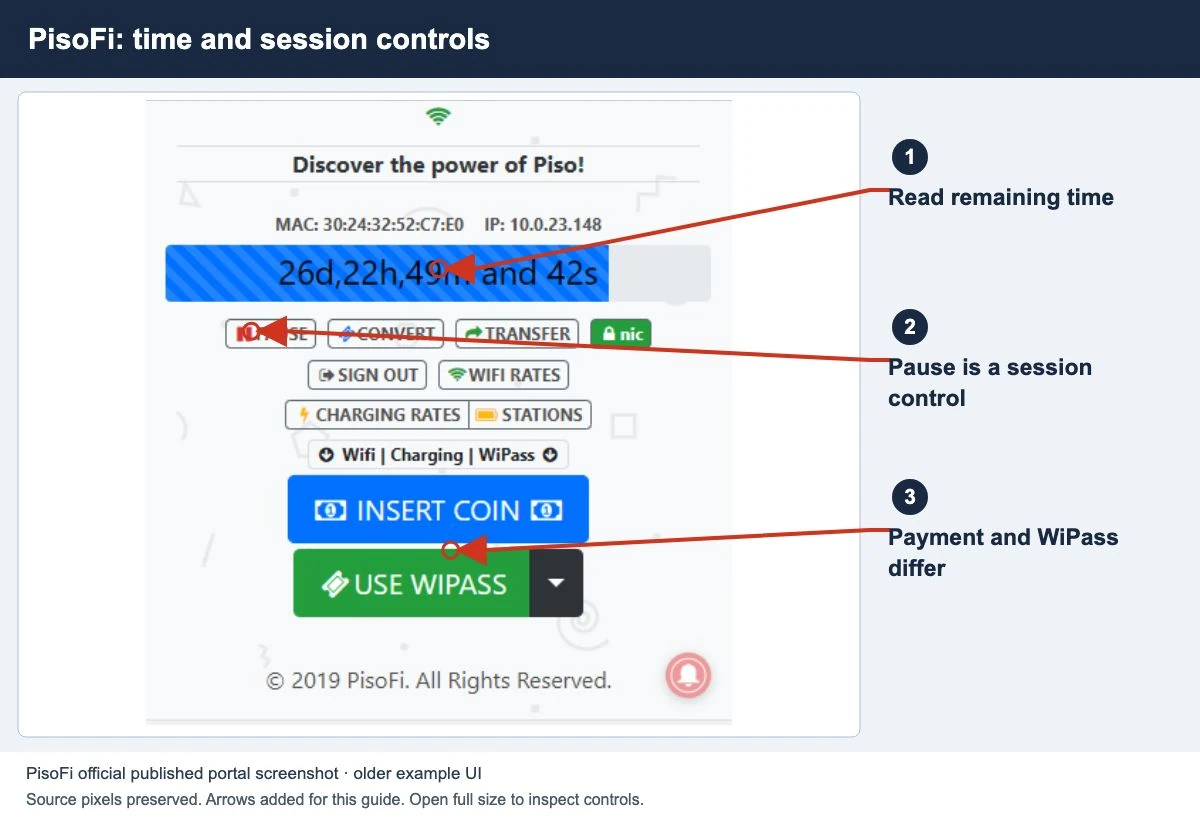
Una, tingnan ang mga setting ng awtomatikong pag-pause at pag-resume. Ang isang sesyon na na-pause ay iba sa isang phone na nawawalan ng signal ng WiFi.
Ano ang nagbago nang tumigil ang access?
- Ang pangalan ng WiFi ay hindi na napili: suriin ang signal at kung ang device ay nagbago ng network.
- Ang WiFi ay nananatiling konektado ngunit ang portal ay nagsasabi na Expired: suriin ang mga limitasyon ng sesyon.
- Ang portal ay nagpapakita ng aktibong kredito ngunit ang mga site ay nabigo: gamitin ang diyagnosis ng internet.
- Isang aplikasyon lamang ang na-disconnect: suriin kung ang iba pang mga serbisyo ay gumagana pa bago mag-akusa sa buong network.
Itala ang eksaktong pagmamasid. Ang "WiFi disconnected" at "ang aking laro ay na-disconnect" ay maaaring ilarawan ang iba't ibang mga salungatan.
Mga pagsusuri ng customer bago magbago ng setting
- Kumpirmahin na ang orihinal na network ng vendo ay nananatiling napili.
- Ilapit sa access point at suriin kung ang sintomas ay nagbago.
- Buksan ang customer portal at tandaan ang balance, pagiging valido, at kasalukuyang estado.
- Pansinin kung ang phone ay nagbago sa mobile data o sa iba pang na-save na network ng WiFi.
- Tanungin kung ang iba pang mga customer ay nakakita ng parehong pagkakatiwan sa parehong oras.
Ang Apple ay naglalathala ng isang hiwalay na proseso ng sign-in para sa mga network na captive. Kung ang isang sign-in screen ay muling lumitaw, basahin ito at suriin ang kasalukuyang sesyon sa halip na mag-assume na kinakailangan ang isang bayad na muli.
Panatilihin ang orihinal na browser at device identity habang ang bayad na sesyon ay iniimbestiga. Ang pag-forget sa network o paglinis ng data ay hindi ang unang paraan upang matukoy kung alin ang pumalpak.
Mga paulit-ulit na pangyayaring dapat itala
Tandaan kung ang mga pagkakatiwan ay nangyayari sa isang lokasyon, pagkatapos ng screen ay na-lock, pagkatapos ng paggalaw sa pagitan ng mga access point, o sa isang partikular na oras. Ang mga ito ay mga clue para sa pag-susuri, hindi katibayan ng isang partikular na sanhi.
Para sa isang pattern ng screen-lock, sundin ang kasalukuyang dokumentasyon ng WiFi at battery-management ng device. Nagkakaiba ang mga pangalan ng menu at pag-uugali; iwasan ang pagpatay sa lahat ng kontrol ng power o seguridad batay sa isang generic na gabay.
Kung maraming mga customer ang mawawalan ng serbisyo sa parehong oras, iulat ang pinagsamang oras. Kung ang isang device lamang ang bumigay, ibigay ang model, software, at browser nito upang makapagkumpara ang operator ng session nito sa isang gumaganang device.
Talaan para sa awtorisadong operator
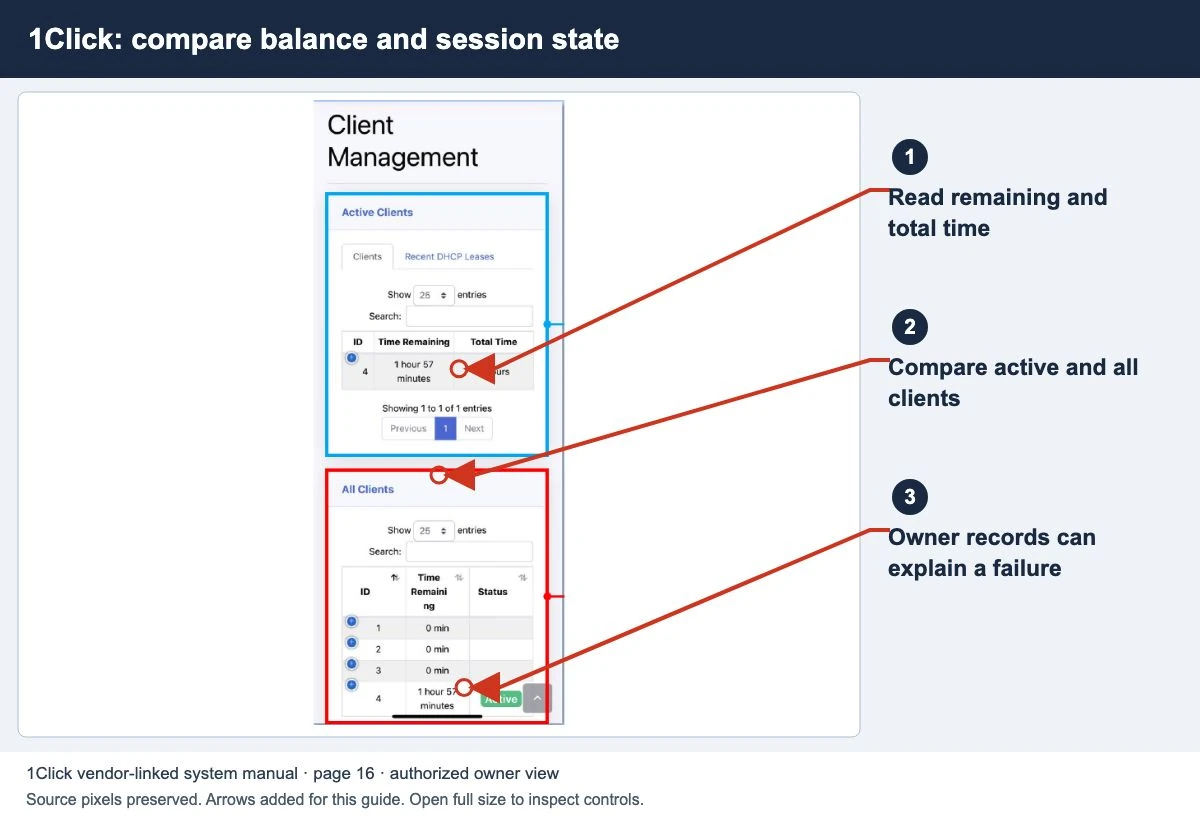
- Ikumpara ang mga tala ng session sa ulat na oras ng pagkakaputol.
- Iba ang pagkakaiba sa pagitan ng isang inaasahang pag-expire o limit ng allowance at isang na-drop na koneksyon ng network.
- Sundin ang coverage ng access-point at kung sumusunod ba ang problema sa isang pisikal na lokasyon.
- Tingnan ang koneksyon ng internet at katayuan ng makina kapag maraming mga customer ang apektado.
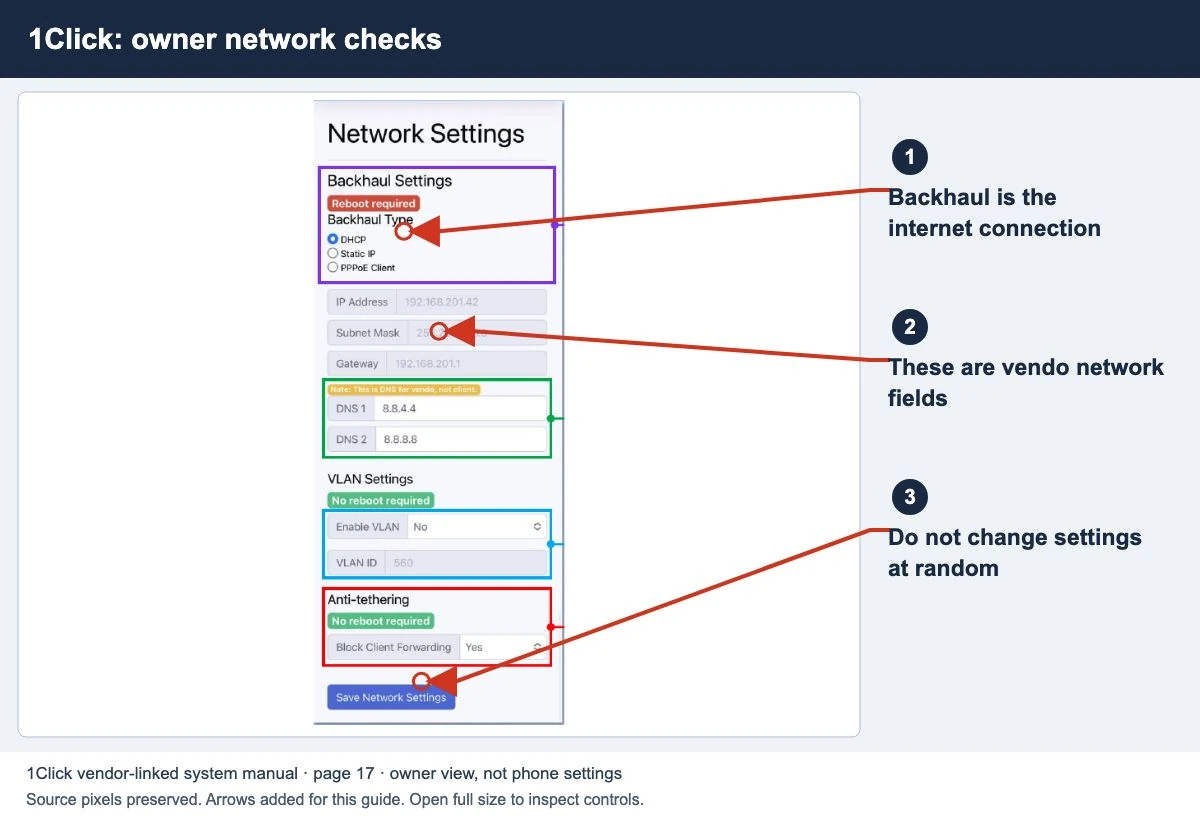
- Baguhin ang isang kaugnay na setting sa pamamagitan ng suportadong dokumentasyon, pagkatapos subukin ang parehong pattern ng obserbasyon.
Huwag magpromisa na ang pagbabago ng rate, pag-reboot, o pagdaragdag ng credit ay malulutas ang isang di-nakilalang salungatan. Panatilihin ang orihinal na insidente at anumang pagbabagong credit na naitala.
Hindi makapagmomonitor ang publisher ng lokal na kalidad ng signal o makakita ng mga talaan ng router. Iulat ang isang error sa tagubilin ng website sa pamamagitan Makipag-ugnayan; tanungin ang operator tungkol sa mga isyu sa serbisyo at pagbabayad.
Para sa may-aring nagpapalawak ng saklaw, gamitin ang checklist ng access point at pagpapalawak ng signal. Subukan ang bayad na session matapos baguhin ang network, hindi lang ang mga bar ng signal.
Ulitin ang parehong pagsubok bago baguhin ang setting
Piliin ang lugar kung saan nangyayari ang problema. Sa parehong bayad na device, itala ang napiling WiFi, signal, status ng portal at oras. Subukang mag-browse malapit sa access point, saka ulitin sa lugar na iyon. Gamitin ang parehong device at pagsubok upang maging kapaki-pakinabang ang paghahambing.
- Sa malayong lugar lang pumapalya: iulat ang lokasyon at pattern ng signal. Dapat suriin ng may-ari ang saklaw doon bago kumuha ng mas malaking internet plan.
- Pumapalya matapos lumipat sa pagitan ng mga access point: itala ang pinanggalingan, pinuntahan at kung pinapa-sign in ka muli ng portal. Magkahiwalay na kailangang suriin ang saklaw ng signal at pagkilala sa session.
- Pumapalya kahit nananatili sa isang lugar: suriin kung ang WiFi mismo ang naputol o nagbago ang status ng bayad na session. Itala kung nawalan din ng serbisyo ang kalapit na customer.
Mag-ingat ng tala ng insidente na maihahambing
Isulat ang oras, lokasyon, device, napiling network, status ng portal, natitirang allowance, apektadong app o website, at kung may ibang customer na nakaranas ng kaparehong problema. Huwag isama ang buong voucher code o password.
Pagkatapos ng dokumentadong pagbabago ng may-ari, ulitin ang unang pagsubok at itala ang resulta. Kung pumapalya pa rin, itago ang dalawang resulta sa halip na gumawa ng maraming hindi magkakaugnay na pagbabago. Ipinapaliwanag ng gabay sa saklaw ang muling susubukan kapag may idinagdag na access point.
Mga karaniwang tanong
Malulutas ba ng pagpapause ang mahinang signal?
Ang Pause ay isang kontrol ng session. Hindi ito nagpapabuti sa koneksyon ng radyo.
Naputol ba ang aking WiFi nang isarado ko ang browser?
Sundin ang network na pinili ng device at ang estado ng portal. Ang isang saradong tab lamang ay hindi nagtatatag ng WiFi status o isang kumpirmadong pagpapause.
Dapat ba akong gumamit ng ibang phone?
Ang isang paghahambing ay makakatulong sa operator, ngunit huwag kang mag-assume na ang iyong binayarang credit ay nailipat sa ibang device.
Mga screen na makakatulong sa iyong pagsusuri
Mga tunay na screenshot at diagram mula sa mga sanggunian, na dinagdagan ng mga arrow para sa gabay. Hindi binago ang mga value sa interface. Mga halimbawang may label ang mga ito, hindi pagsusuri ng iyong lokal na makina. Buksan ang buong larawan upang makita ang mga control. Nananatiling English ang mga label sa orihinal na larawan.
Panoorin ang katugmang halimbawa ng portal
Isang tunay na vendor o vendor-linked na tutorial. Ito ay nagpapakita ng isang platform at bersyon; sundin ang tunay na portal at mga rate ng inyong operator.
Pahina ng pinagmulan ng vendor · Buksan ang orihinal na video
Mga sanggunian at limitasyon
Na-update ang gabay noong 13 Nobyembre 2026. Gumagamit ang independiyenteng gabay na ito ng inilathalang dokumentasyon ng platform. Hindi namin nasubukan ang iyong lokal na makina o bawat bersiyon ng software. Mga ilustrasyon ang larawang minarkahang halimbawa. Nakalista sa caption ang pinagmulan ng mga screenshot.
Nakita ang isang website error? Magpadala ng isang pagwawasto sa publisher. Para sa bayad na oras o machine access, makipag-ugnay sa lokal na operator.