
Paglutas ng mga problema · Na-update
10.0.0.1 hindi nabubukas: hanapin ang inyong Piso WiFi portal
Inilathala ni Piso WiFi Pause · Paano namin sinisiyasat ang mga gabay
Kumonekta sa network ng Piso WiFi ng operator, tingnan ang gateway na ipinakita sa mga setting ng koneksyon na iyon, at ilagay ang eksaktong address na iyon sa inyong browser. Gamitin ang http://10.0.0.1 lamang kung ito ang gateway para sa inyong network. Ang isang resulta ng paghahanap o iba pang koneksyon sa WiFi ay hindi maaaring buksan ang inyong lokal na portal.
Bago subukin ang isang ibang address, tingnan ang mga hakbang sa gateway ng Piso WiFi. Ang pahina ng login ay nagbubukas lamang sa isang network na gumagamit ng address na iyon.
Magsimula sa mga pagsusuring ito
- Ipagpatuloy ang pangalan ng network ng WiFi. Pumili ng network na inilagay sa machine o ibinigay ng tindahan. Ang isang na-save na home WiFi o isang katulad na pangalan ng hotspot ay humahantong sa ibang router.
- Tingnan kung ikaw ay konektado pa. Ang isang phone ay maaaring iwanan ang isang network na walang internet. Bumalik sa mga setting ng WiFi at tingnan ang piniling network bago mag-try ulit.
- Itype ang address, hindi isang query sa paghahanap. I-enter
http://10.0.0.1sa address bar lamang kapag ang address ay tumutugma sa network. Huwag magdagdagwwwo gumamit ng limang bahaging typo10.0.0.0.1. - Gumamit ng gateway na talagang na-assign sa iyo. Kung 10.0.0.1 ay hindi sumasagot, hanapin ang gateway sa ibaba o hingin ang tulong ng operator. Higit na walang kabuluhan ang hulaan ng mga karagdagang address kaysa sa pagtingin sa koneksyon.
Nabayaran na? Panatilihin ang orihinal na device at tandaan ang balanse o oras ng pagbabayad. Huwag burahin ang mga cookie, kalimutan ang network, baguhin ang mga setting ng private address, o gawing factory reset ang machine bilang unang hakbang.
Hanapin ang problemang tumutugma sa iyong screen
| Ang iyong nakikita | Susunod na suriin |
|---|---|
| Mga resulta ng paghahanap ng Google | Ang address ay maaaring ilagay bilang isang paghahanap, o maaaring mayroong isang typo. I-type ulit ang kumpirmadong gateway sa address bar. |
| Koneksyon na natapos o tinanggihan | Ipagpatuloy ang piniling WiFi at gateway. Kung sila ay tama, hingin kung ang machine o portal ay online. |
| Konektado, walang internet | Ito lamang ay hindi nagtatatag ng lokal na portal na bumabagsak. Subukan ang kumpirmadong gateway nito at tingnan ang katayuan ng iyong sesyon. |
| Isang browser security o certificate warning | Huwag pabayaan ang warning o ilagay ang mga credential. Ipagpatuloy ang inaasahang address at protocol sa operator. |
| Portal ay bukas, ngunit ang Pause ay nawawala | Ang pagtingin sa address ay natapos. Sundin ang mga pagtingin sa nawawalang Pause button. |
Piso WiFi na hindi makausad sa “Obtaining IP address”
Lumalabas ang mensaheng ito bago ang customer portal. Sinusubukan pa ng telepono na makakuha ng lokal na network address. Hindi maaayos ang hakbang na ito sa pagbili ng dagdag na oras.
- Kumpirmahin sa operator ang pangalan ng WiFi at lumapit sa access point. Hintaying matapos ang pagsubok na kumonekta.
- Itala ang eksaktong mensahe. Nananatili ba sa Obtaining IP address, pumapalya ang koneksiyon, o nakakonekta pero may No internet?
- Itanong kung nakakakonekta ang ibang customer sa parehong network. Kung maraming device ang pumapalya, dapat suriin ng may-ari ang access point at ang serbisyong nagbibigay ng address, na tinatawag na DHCP.
- Kung device mo lang ang pumapalya, buksan ang detalye ng network kasama ng operator. Kung dati kang naglagay ng manual IP address, itanong muna kung anong address mode ang kailangan ng network bago ito baguhin.
Huwag kumopya ng static IP, gateway o DNS address mula sa video. Maaaring magkaroon ng conflict kung gamit na ng ibang device ang address. Huwag basta patayin ang Private DNS o baguhin ang WiFi MAC address bilang karaniwang solusyon.
Nakabayad na? Panatilihin ang orihinal na detalye ng network at ipakita sa operator ang oras ng bayad bago piliin ang Forget o i-reset ang settings. Kapag nakakonekta na ang device, sundin ang pagbukas ng customer login page. Kung bukas ang portal pero hindi makapag-browse, gamitin ang mga pagsusuri sa internet ng aktibong session.
Pagsusuri ng may-ari: isang telepono o buong access point?
Itala kung nakakakonekta ang ibang customer, kung nakakuha ng address at gateway ang apektadong telepono, at kung sa isang access point lang may problema. Ipasuri sa installer ang DHCP leases, natitirang address at koneksiyon sa panig ng customer. Kailangan dito ang tunay na ayos ng network; huwag i-reset ang lahat ng device para subukan ang isang telepono.
Hanapin ang gateway para sa koneksiyong ito
Ang gateway ay kabilang sa WiFi network na sumali ka. Ito ay hindi ang address ng pisowifi.cc, at maaaring magkakaiba sa 10.0.0.1.
Android o Samsung
Buksan ang mga setting ng WiFi at ang mga detalye para sa konektadong network. Hanapin ang isang field na tinatawag na Gateway o Router, kung minsan sa ilalim ng advanced network information. Ang mga pangalan at mga field na magagamit ay magkakaiba ayon sa phone; hingin ang tulong ng may-ari kung ang address ay hindi ipinakita.
iPhone o iPad
Buksan ang Settings → WiFi at ang button ng impormasyon sa tabi ng konektadong network. Tingnan ang field ng Router nito. Kung ang captive sign-in screen ay lumitaw, sundin ang mga tagubilin ng operator sa halip na maghanap ng ibang login page.
Windows
Buksan ang Command Prompt at tumakbo ipconfig. Basahin ang Default Gateway sa ilalim ng konektadong WiFi adapter, hindi ang isang Ethernet, VPN o disconnected adapter. Ang Microsoft ay nagdadokumento na ang command ay nagpapakita ng impormasyon ng network na ito.
Mac
Buksan ang System Settings → WiFi → Detalye para sa napiling network, pagkatapos tingnan ang TCP/IP para sa Router. Gamitin ang address para sa koneksiyong iyon. Kung ang operator ay nagbigay ng ibang portal URL, kumpirmahin kung alin ang ginagamit para sa mga customer.
Kung hindi pa rin mabuksan sa telepono o laptop
Buksan ang Chrome, Safari o ang iyong karaniwang browser nang direktang kung ang maliit na sign-in window ay nagsasara. Ang Apple ay nagdadokumento na ang mga captive WiFi network ay maaaring mag-display ng sarili nilang sign-in screen kapag sumali ka.
Tingnan kung ang isang VPN o managed-device policy ay pumapayag sa access sa mga lokal na network address. Sundin ang mga tagubilin ng produkto o tanungin ang tagapangasiwa nito; huwag alisin ang mga setting ng seguridad para sundin ang isang pangkalahatang gabay. Kung ang portal ay gumagana sa ibang device ng customer ngunit hindi sa iyo, ibigay sa operator ang iyong device type at ang eksaktong error.
Kung maraming mga customer ang hindi makarating sa parehong kumpirmadong gateway, ang may-ari ay kailangang imbestigahan ang machine o network. Ang paulit-ulit na pagbabayad, pagrereset ng phone, o pag-download ng isang "pause time" app ay hindi nagdidiskubre ng fault na iyon.
Ano ang sabihin sa operator
- Ang pangalan ng WiFi network at ang gateway na tiningnan mo.
- Ang iyong device at browser, pati na rin ang eksaktong error o isang screenshot na walang mga pribadong detalye.
- Kung kailan ang portal ay nagbukas at kung ang ibang device ay makakarating dito.
- Kung naibayad na, ang tinatayang oras ng pagbabayad at halaga. Ibahagi ang mga voucher o transaction reference nang pribado.
Para sa platform-specific session behavior, gamitin ang gabay sa LPB o gabay sa AdoPiSoft. Ang website na ito ay hindi makarating sa iyong lokal na router, ipagbalik ang bayad na oras, o magbigay ng admin password nito.
Mga karaniwang tanong
Bakit gumagana ang 10.0.0.1 sa isang tindahan ngunit hindi sa iba?
Ang bawat network ay maaaring gumamit ng sarili nitong addressing at portal configuration. Tingnan ang kasalukuyang network sa halip na maggamit ng gateway mula sa ibang lokasyon.
Kailangan ba ng internet access upang buksan ang lokal na portal?
Ang portal ay isang lokal na network service. Ang internet access at lokal na gateway access ay iba't ibang mga pagtitingin; ang machine at ang iyong koneksyon ay kailangang gumana pa rin.
Dapat ko bang piliin ang Forget Network sa WiFi settings?
Gawin ang mga pagkonekta at gateway check muna. Kung mayroon kang naibayad na credit, tanungin kung paano ang sistema ay nagkakilala ng iyong session bago magbago ng mga na-save na network detalye.
Mga screen na makakatulong sa iyong pagsusuri
Mga tunay na screenshot at diagram mula sa mga sanggunian, na dinagdagan ng mga arrow para sa gabay. Hindi binago ang mga value sa interface. Mga halimbawang may label ang mga ito, hindi pagsusuri ng iyong lokal na makina. Buksan ang buong larawan upang makita ang mga control. Nananatiling English ang mga label sa orihinal na larawan.
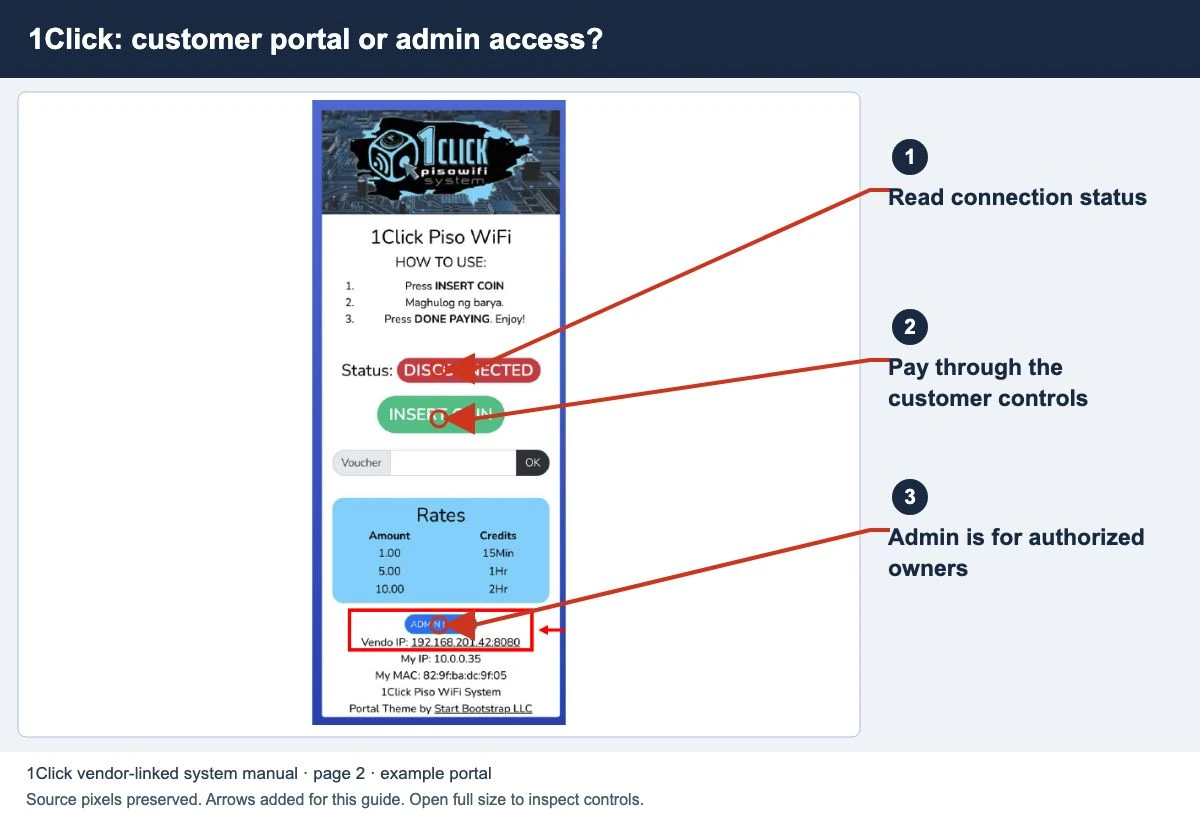
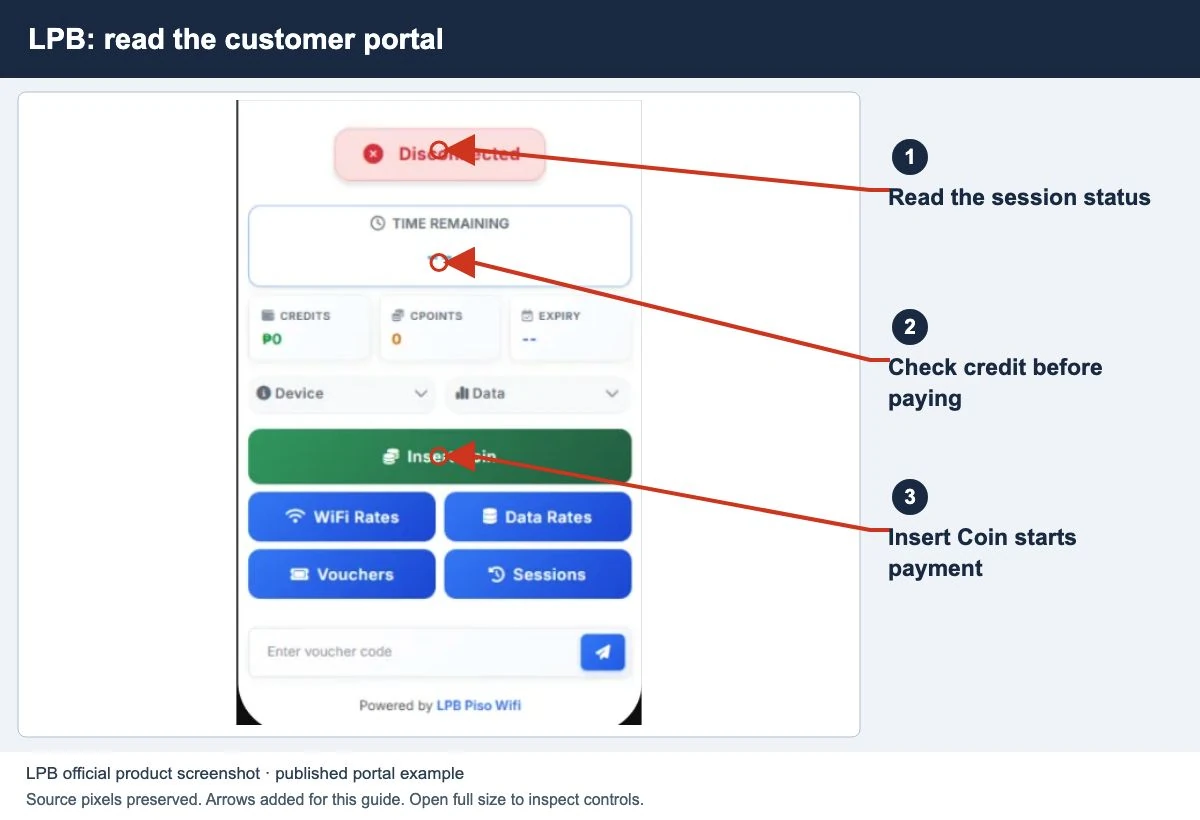
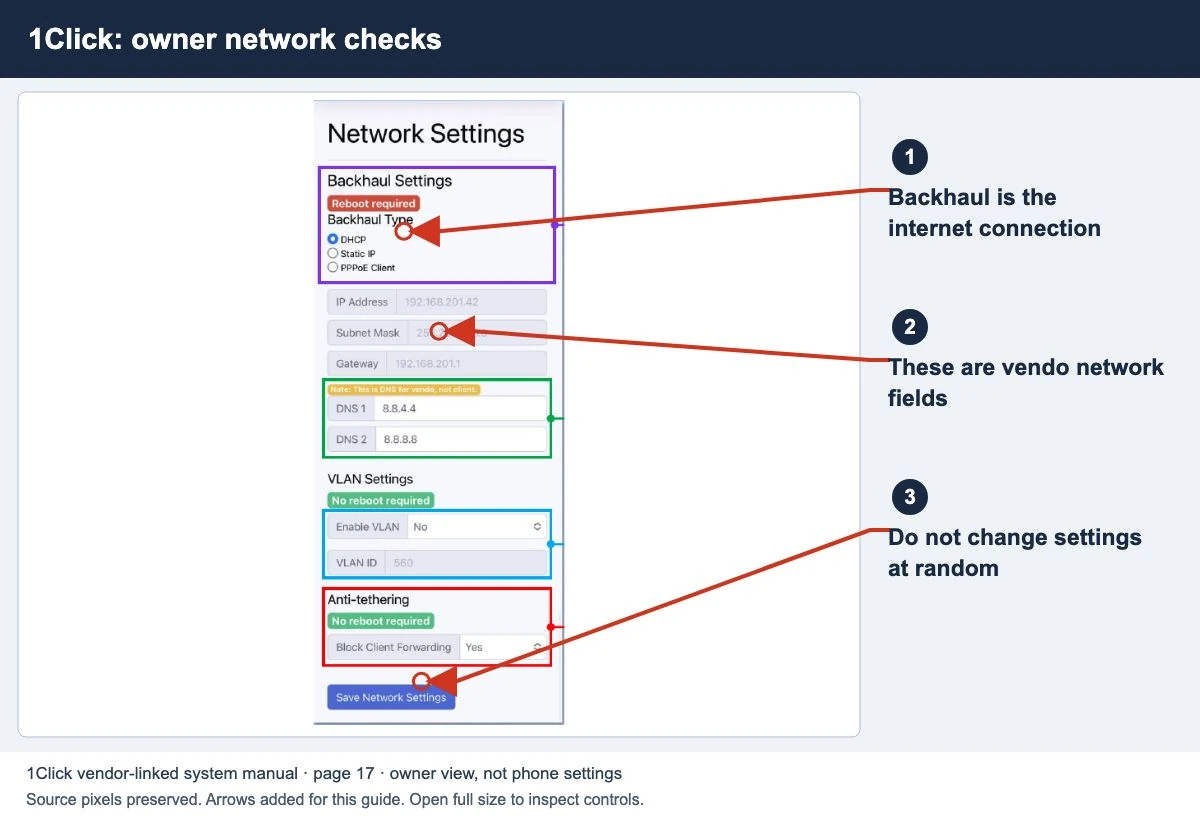
Panoorin ang katugmang halimbawa ng portal
Isang tunay na vendor o vendor-linked na tutorial. Ito ay nagpapakita ng isang platform at bersyon; sundin ang tunay na portal at mga rate ng inyong operator.
Pahina ng pinagmulan ng vendor · Buksan ang orihinal na video
Mga sanggunian at limitasyon
Na-update ang gabay noong 13 Nobyembre 2026. Gumagamit ang independiyenteng gabay na ito ng inilathalang dokumentasyon ng platform. Hindi namin nasubukan ang iyong lokal na makina o bawat bersiyon ng software. Mga ilustrasyon ang larawang minarkahang halimbawa. Nakalista sa caption ang pinagmulan ng mga screenshot.
- Google: mga setting ng koneksiyon sa Android WiFi
- Google: Private DNS at network address sa Android
- Apple: mga captive WiFi network
- Microsoft: ipconfig at ang default gateway
Nakita ang isang website error? Magpadala ng isang pagwawasto sa publisher. Para sa bayad na oras o machine access, makipag-ugnay sa lokal na operator.