
Gabay para sa may-ari · Na-update
Piso WiFi admin access para sa awtorisadong may-ari
Inilathala ni Piso WiFi Pause · Paano namin sinisiyasat ang mga gabay
Alamin ang naka-install na platform at gamitin ang admin address at account para sa makinang iyon. Hindi ibig sabihin ng customer gateway na pare-pareho ang /admin path o password. Kung nawala ang access, sundin muna ang dokumentadong recovery ng vendor o supplier bago mag-reset.
Para sa mas malawak na checklist ng setup, tingnan ang tulong sa Piso WiFi para sa mga may-ari ng machine. Ang mga hakbang sa ibaba ay nakatuon sa admin access.
Alamin kung aling system ang pinamamahalaan mo
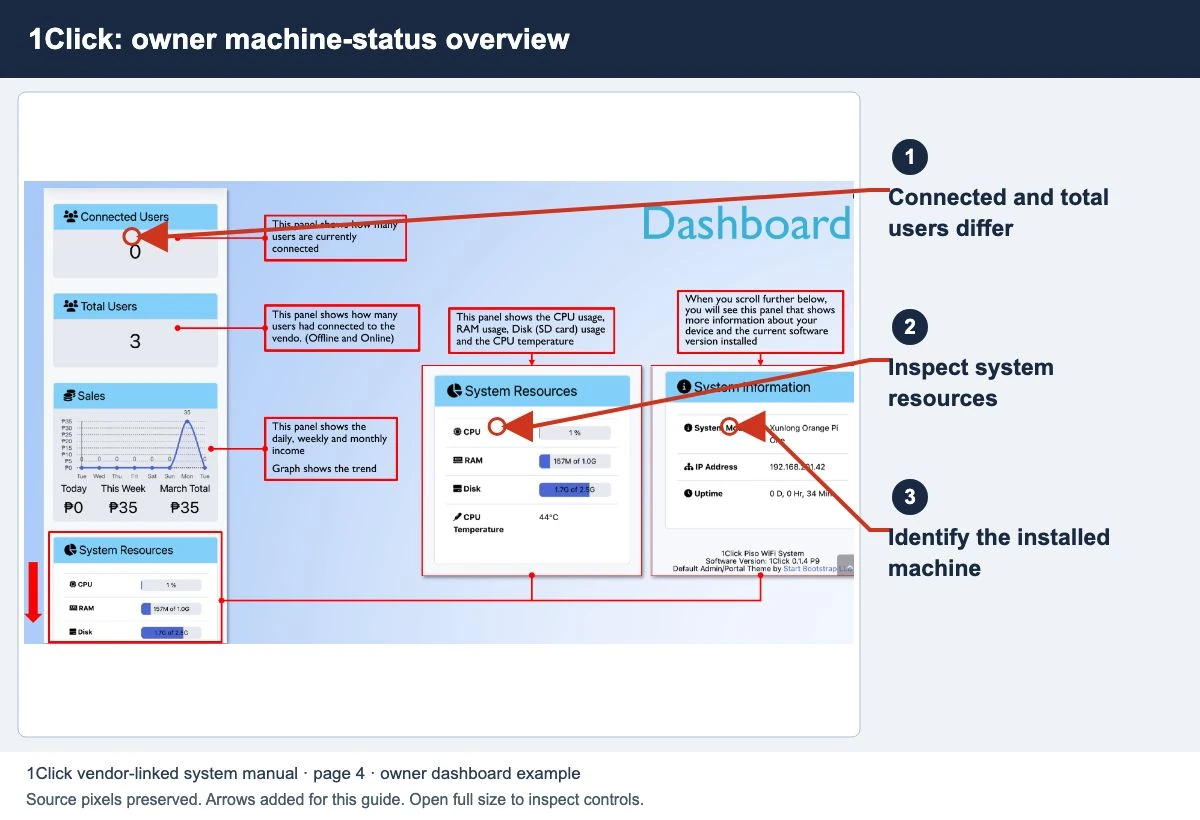
Itala ang label ng makina, na-install na platform, hardware at software version mula sa iyong mga tala ng paglipat o supplier. Ang parehong enclosure ay maaaring maglaman ng iba't ibang software, at isang screenshot mula sa ibang tindahan ay hindi nakakakilala sa iyong sahod.
Natin mga gabay ng platform ipaliwanag ang dokumentadong saklaw ng LPB, AdoPiSoft, PisoFi at JuanFi. Para sa JuanFi, ibukod ang controller mula sa pamamahala ng MikroTik pati na rin ang portal ng Hotspot ng customer.
Suriin ang ruta patungo sa dashboard
- Gamitin ang koneksyon sa pamamahala ng may-ari at address mula sa mga tunay na tala ng setup.
- Kumpirmahin kung aling interface ang binuksan bago magpasok ng isang account ng admin.
- Gamitin ang inyong naatasang account. Iwasan ang mga credential na nakopya mula sa mga walang kaugnayang listahan ng default-password.
- Kung ang pahina ay hindi naglo-load, ibukod ang isang network/address issue mula sa isang rejected login. Tanungin ang supplier kung aling koneksyon ang kinakailangan.
- Kung ang account ay tinanggihan, talaan ang error at suriin ang awtorisadong ruta ng pagbawi sa halip na subukin ang mga paulit-ulit na paghula.
Mga customer na naghahanap ng bayad na oras ay gumamit ng gabay sa login ng customer. Ang pampublikong website na ito ay hindi isang serbisyo ng remote management para sa mga lokal na vendos.
Kapag nawala ang access
Hanapin ang orihinal na tala ng paglipat, suporta ng supplier at dokumentasyon ng vendor na tumutugma sa na-install na release. Tanungin kung ano ang katibayan ng pagmamay-ari at mga hakbang ng pagbawi ang kinakailangan.
Bago isang reset ay iminungkahi, itatag kung ano ang inaalis nito, kung mayroong isang backup na magagamit, kung paano ibalik ang mga setting ng network at pagbabayad, at kung paano ang mga kasalukuyang customer ay apektado. Ang isang reset ay hindi isang kapalit para sa pagkakakilala ng sistema.
Huwag ilantad ang dashboard sa pampublikong internet para lamang gawing convenient ang pagbawi. Gamitin lamang ang pamamaraan ng pamamahala na suportado at ligtas para sa installation na iyon.
Kailangang pumili ng paraan ng pagbawi? Inihihiwalay ng gabay sa reset ng Piso WiFi ang pagbawi ng account, restart at planadong factory reset.
Subukan ang mga binagong setting sa portal ng customer
- Itala ang umiiral na halaga at ang problema na nais mong ayusin.
- Gawin ang backup sa pamamagitan ng suportadong tool bago gumawa ng isang makabuluhang pagbabago.
- Baguhin ang isang kaugnay na setting at i-save ito gamit ang dokumentasyon na tumutugma.
- Subukan ang isang ordinaryong customer session: pagpapatala ng pagbabayad, naikredito na balanse at mga kontrol na magagamit.
- Kumpirmahin na ang inaasahang pag-uugali ay nagbago at panatilihin ang isang maikling tala ng pagbabago.
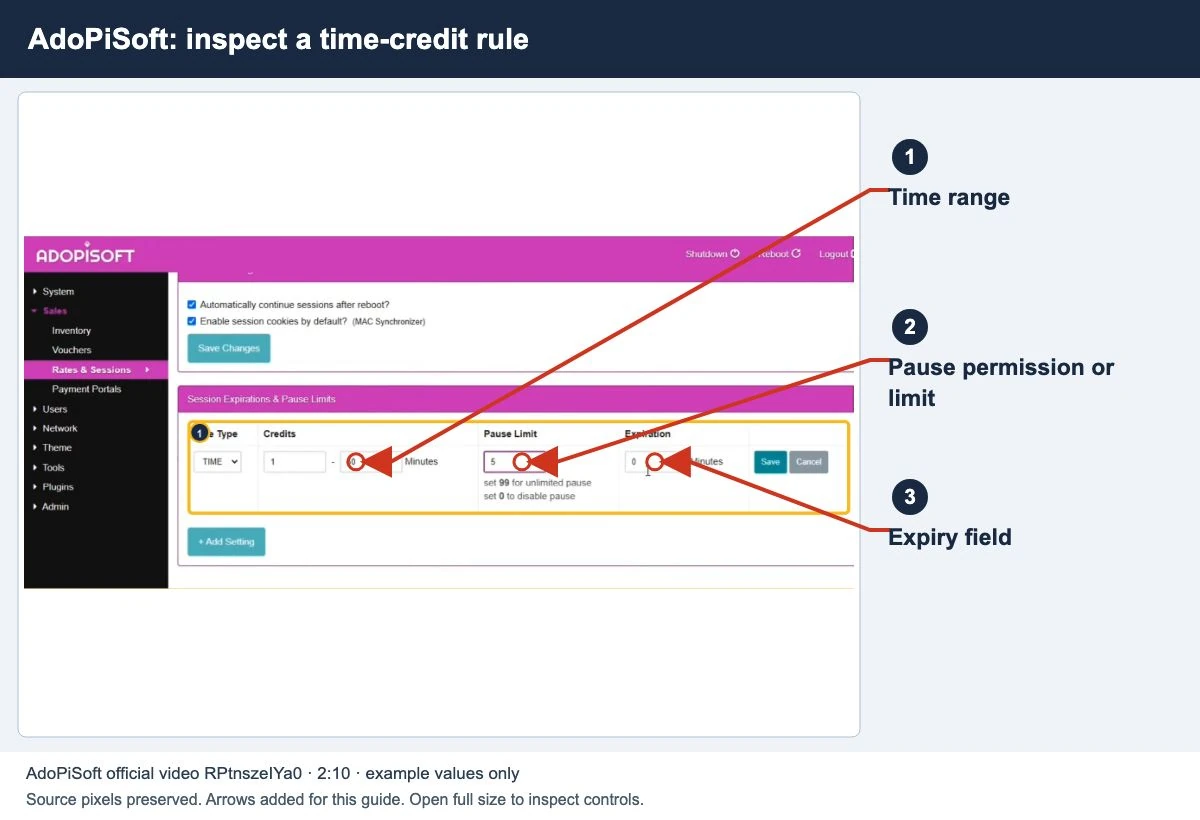
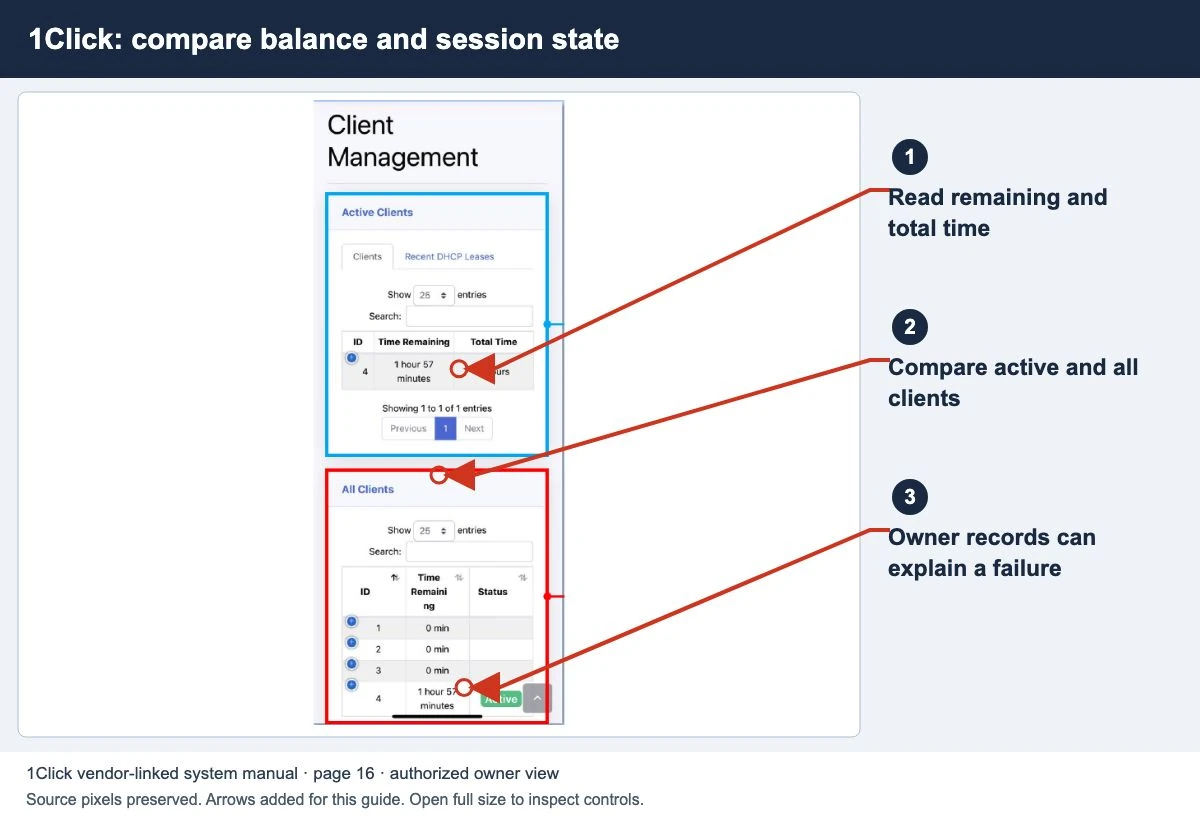
Para sa isang nawawalang Pause button, suriin ang eligibilidad ng session at mga pahintulot. Para sa isang nabigong pagbabayad, ihambing ang mga tala ng pagbabayad at session bago magbago ng mga rate.
Ano ang nangyari nang buksan mo ang admin page?
Ihiwalay ang tatlong resultang ito bago sumubok ng paraan ng pagbawi. Magkakaibang impormasyon ang kailangan sa bawat isa.
- Hindi mabuksan ang pahina: kumpirmahin ang management network at address mula sa tala ng turnover. Itanong kung naaabot ito ng ibang awtorisadong device ng may-ari. Hindi maaayos ng password reset ang address na hindi maabot.
- Bukas ang login page pero tinatanggihan ang account: tiyaking para ito sa mismong controller o router. Itala ang eksaktong error at huling petsang gumana ang login. Gamitin ang proseso ng supplier sa pagbawi ng account sa halip na manghula ng iba pang password.
- Nakaka-sign in pero may nawawalang control: suriin ang role ng account, naka-install na release at interface. Magkaiba ang kulang na pahintulot at nawawalang password.
Mag-ingat ng maikling tala ng turnover sa may-ari
Itala ang pangalan at release ng software, modelo ng device, management connection, pangalan ng customer network, contact ng supplier at lokasyon ng backup. Ihiwalay ang credentials sa pribadong password manager. Itala kung sino ang makakapag-restore ng system kapag wala ang pangunahing may-ari.
Sa paghingi ng suporta, unahing ipadala ang error, modelo ng device at release ng software. Kung kailangan ng screenshot, i-crop ito at itago ang password, license key, tala ng customer at voucher code. Kapag gumana na ang access, subukan ang customer portal bago gumawa ng ibang pagbabago.
Mga karaniwang tanong
Ang /admin ay palaging ang tamang ruta?
Walang unibersal na ruta ang itinatag dito. Gamitin ang mga tagubilin ng supplier o platform para sa na-install na sistema.
Maaari bang mabawi ng site na ito ang aking password?
Hindi. Makipag-ugnay sa awtorisadong supplier o suporta ng vendor.
Kailangan bang mag-reboot sa bawat reklamo?
Hindi. Itala ang sintomas at suriin ang kaugnay na session o koneksyon muna. Ang pag-restart ay maaaring mag-interup sa ibang mga gumagamit nang hindi nakakakilala sa sanhi.
Mga screen na makakatulong sa iyong pagsusuri
Mga tunay na screenshot at diagram mula sa mga sanggunian, na dinagdagan ng mga arrow para sa gabay. Hindi binago ang mga value sa interface. Mga halimbawang may label ang mga ito, hindi pagsusuri ng iyong lokal na makina. Buksan ang buong larawan upang makita ang mga control. Nananatiling English ang mga label sa orihinal na larawan.
Panoorin ang katugmang halimbawa ng portal
Isang tunay na vendor o vendor-linked na tutorial. Ito ay nagpapakita ng isang platform at bersyon; sundin ang tunay na portal at mga rate ng inyong operator.
Pahina ng pinagmulan ng vendor · Buksan ang orihinal na video
Mga sanggunian at limitasyon
Na-update ang gabay noong 13 Nobyembre 2026. Gumagamit ang independiyenteng gabay na ito ng inilathalang dokumentasyon ng platform. Hindi namin nasubukan ang iyong lokal na makina o bawat bersiyon ng software. Mga ilustrasyon ang larawang minarkahang halimbawa. Nakalista sa caption ang pinagmulan ng mga screenshot.
Nakita ang isang website error? Magpadala ng isang pagwawasto sa publisher. Para sa bayad na oras o machine access, makipag-ugnay sa lokal na operator.